Uživatelská příručka
Naposledy aktualizováno: April 27, 2026
Vítejte v naší příručce! Zde vysvětlujeme nejdůležitější koncepty kolem BibTeX Studio. Pro návody k BibTeX a BibLaTeX navštivte bibtex.eu.
Obsah
Proč BibTeX Studio?
BibTeX Studio je webová aplikace pro vytváření modulárních bibliografií a citací na základě BibTeX a BibLaTeX. Na rozdíl od většiny ostatních nástrojů pro správu referencí byla vyvinuta speciálně pro tyto formáty. To znamená, že výzkumné projekty nemusí být nejprve „exportovány“ do BibTeX, což často vede k chybným souborům .bib a brání použití typů záznamů a polí specifických pro BibLaTeX.
Každý projekt je samostatný, spoluprací podporovaný soubor .bib rozšířený o základní funkce správy referencí a několik doplňkových funkcí. Každý projekt má také URL koncový bod, který vám umožní snadno propojit projektové knihovny s online editory LaTeX a Markdown, včetně Overleaf, RStudio, Quarto a Typst. Pro lokální použití lze projekty také stáhnout.
Projektové knihovny
BibTeX je navržen tak, aby do bibliografie příslušného dokumentu byly přidány pouze citované záznamy. V zásadě tedy nezáleží na tom, zda referencovaný soubor .bib obsahuje irelevantní záznamy a kolik jich je. Čím větší však soubor je, tím častěji se objevují problémy, včetně:
- Dlouhých časů kompilace
- Konfliktů při slučování při spolupráci s Gitem
- Častých chyb způsobených kognitivním přetížením, například nekonzistentní citekey nebo duplicitní záznamy
S BibTeX Studio můžete místo toho vytvářet projektově specifické, flexibilní a spoluprací podporované knihovny.
- Krátké časy kompilace díky projektově specifickým souborům
.bib - Společná správa bez použití Gitu
- Méně chyb díky přehlednému UI a automatickým pomocníkům pro prevenci konfliktů
Například BibTeX Studio přidá příponu k citekey duplicitního záznamu, pokud jej omylem přidáte. Z citekey se stane citekey-2.
Vytvořit projektovou knihovnu
Po přihlášení se nejprve zobrazí přehled projektů. Chcete-li vytvořit nový projekt, klikněte vlevo nahoře na Nový projekt. Pojmenujte projekt a poté klikněte na Vytvořit nový projekt.
Kopírovat projektovou knihovnu
V kontextové nabídce příslušné projektové knihovny klikněte na Kopírovat projekt. Volitelně projektu zadejte nový název. Jinak bude k názvu projektu přidána přípona -Copy. Kopírování projektových knihoven může být velmi užitečné například pro:
- Sérii publikací
- Sdílený projekt s mnoha záznamy
Vybraná projektová knihovna se zkopíruje se všemi svými záznamy, klíčovými slovy a skupinami, ale bez svých uživatelů.
Zobrazení projektové knihovny
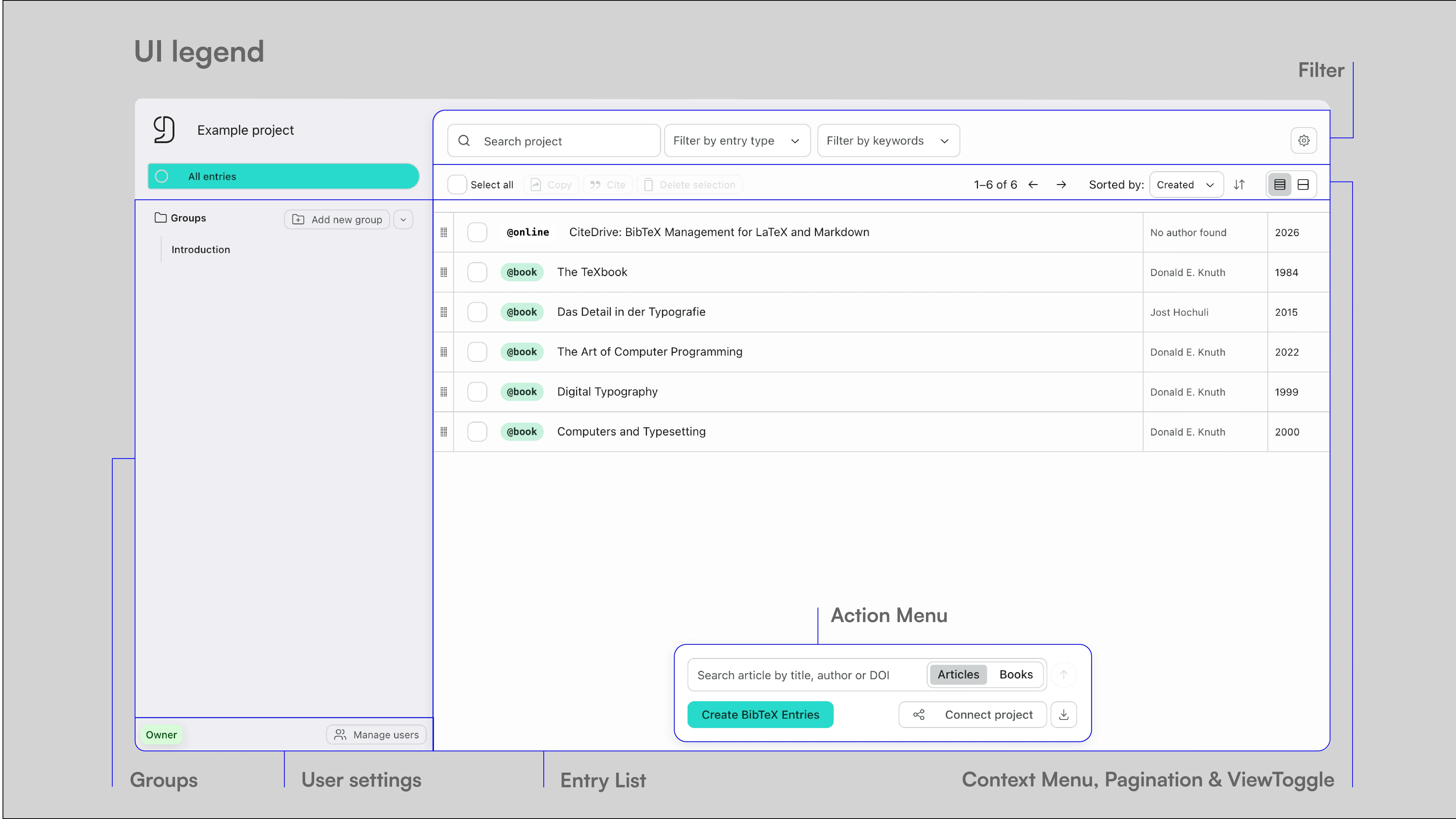
Jádrem každého projektu je seznam záznamů. Seznam záznamů zobrazuje aktuálně aktivní výběr: všechny záznamy, záznamy z konkrétní skupiny a/nebo filtrované záznamy. Seznam záznamů obsahuje kontextovou nabídku, která umožňuje citovat, kopírovat, mazat nebo odebírat vybrané záznamy ze skupin. Vpravo od kontextové nabídky najdete řazení, přepínač zobrazení a stránkování. BibTeX Studio zobrazuje 50 záznamů na stránku.
Přímo nad seznamem záznamů jsou vyhledávání a filtrování projektu (typy záznamů a klíčová slova).
Chcete-li přidávat záznamy a propojit projekt, použijte možnosti v nabídce akcí. V levém sloupci můžete vytvářet skupiny pro projekt a spravovat uživatele.
Propojení s editorem
Každý projekt generuje vlastní URL, které lze propojit s editory, jako jsou Overleaf nebo RStudio, a použít je tam jako soubor .bib. Klikněte v nabídce akcí na Propojit projekt, abyste zobrazili URL projektu.
Overleaf
- Zkopírujte URL
- File → New File → From External URL → vložte URL → pojmenujte např. bibliography.bib
- Změny provedené vámi nebo týmem → obnovte Overleaf
R-Studio & Quarto
- Zkopírujte URL
- Vložte ji do YAML hlavičky projektu:
  ---
  title: "Your Project"
  ...
  bibliography: "https://app.citedrive.com/your-project-url"
  ---
Projekt si můžete kdykoli stáhnout jako soubor .bib a používat ho lokálně s libovolným editorem LaTeX nebo Markdown.
Přidávání záznamů
Chcete-li přidávat záznamy do projektů, můžete použít možnosti v nabídce akcí, ovládací prvky v dolní části seznamu záznamů a naše oficiální rozšíření prohlížeče. Vybrané záznamy můžete také kopírovat do jiných projektů prostřednictvím kontextové nabídky. Nabídka akcí umožňuje přidávat záznamy ručně a vyhledávat články a knihy v různých databázích.
Přidat záznamy ručně
Chcete-li přidat záznam ručně, klikněte v nabídce akcí na Vytvořit BibTeX záznamy. Otevře se editor záznamů. Editor záznamů má dva režimy: editor kódu a vstupní formulář. Ve výchozím nastavení se nejprve otevře editor kódu. Jednou z výhod editoru kódu oproti formuláři je, že můžete přidat několik záznamů najednou. Je také optimalizován pro psaní záznamů BibLaTeX a mimo jiné zvýrazňuje syntaktické chyby.
Záznam začněte znakem @, čímž se zobrazí úplný seznam všech typů záznamů.
Poznámka
Pokud nevidíte typy záznamů specifické pro BibLaTeX, ujistěte se, že je v nastavení povolen BibLaTeX.
Po výběru typu záznamu se vytvoří úplná šablona pro daný typ záznamu. Šablony pro všechny typy záznamů byly převzaty z oficiální dokumentace BibTeX a BibLaTeX. Alternativně můžete záznam vytvořit v režimu vstupního formuláře. Vlevo dole v editoru záznamů najdete také tři užitečné funkce:
- Automatické formátování aktuálního záznamu (užitečné pouze v režimu editoru kódu)
- Generování nebo přepsání citekey ve formátu author-year-title
- Escapování speciálních znaků, například umlautů
Po dokončení vstupu klikněte vpravo dole na Uložit záznam, abyste záznam přidali do projektu.
Tip
Můžete importovat několik existujících záznamů zkopírováním kódu pro více záznamů do editoru kódu a následným uložením.
Vyhledávání v online databázích
Zadejte vyhledávací výraz (název nebo autor, DOI nebo ISBN) do vstupního pole v nabídce akcí. Poté vyberte kontext vyhledávání (články nebo knihy) a spusťte vyhledávání. Vyberte požadovaný výsledek, v případě potřeby záznam upravte a poté klikněte vpravo dole na Přidat do projektu.
Použití rozšíření prohlížeče
S rozšířením prohlížeče CiteDrive „BibTeX Connect“ můžete přidávat záznamy přímo ze zdrojů, jako jsou PubMed, arXiv, Google Scholar a webové stránky, do svých projektů CiteDrive. Rozšíření je v současnosti dostupné pro:
Přihlaste se do rozšíření pomocí přihlašovacích údajů CiteDrive. Vyberte projekt, do kterého má být záznam (článek, webová stránka atd.) přidán, a v případě potřeby jej před přidáním do projektu upravte.
Kopírování záznamů do jiného projektu
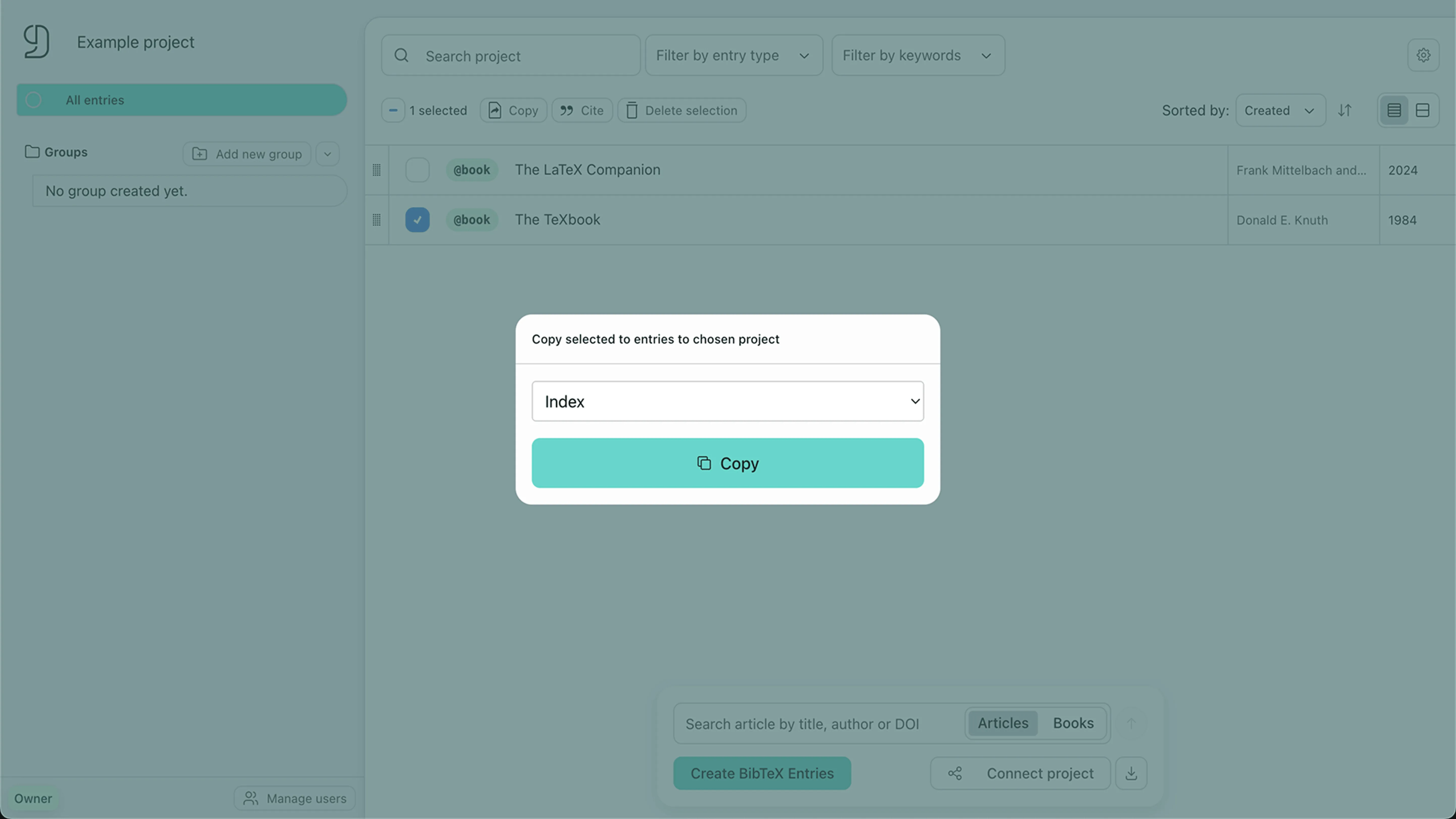
Vyberte záznamy, které chcete zkopírovat do jiného projektu, a poté v kontextové nabídce klikněte na Kopírovat. Vyberte projekt a záznamy zkopírujte. Zkopírované záznamy jsou nezávislé na originálech. To znamená, že změny originálu neovlivní kopii a naopak.
Správa záznamů
BibTeX Studio nabízí několik způsobů správy a organizace záznamů, včetně vyhledávání, filtrů, skupin a režimů zobrazení.
Upravit záznamy
Chcete-li upravit záznam, klikněte na příslušný záznam v seznamu záznamů. Vpravo se otevře editor záznamů. Chcete-li uložit změny, klikněte vpravo dole na Uložit záznam. Editor záznamů můžete vycentrovat kliknutím na tlačítko vpravo nahoře.
Vyhledávání záznamů
Chcete-li vyhledávat záznamy v projektu, použijte vyhledávací pole nad seznamem záznamů. Ve výchozím nastavení vyhledávání kontroluje následující pole ve vašich záznamech:
- Author
- Title
- Year/Date
Výsledky vyhledávání se zobrazují jako záznamy v seznamu záznamů. Kliknutím na ikonu x ve vyhledávacím poli vyhledávání zrušíte.
Poznámka
Vyhledávání je kontextově závislé. Pokud vyhledáváte při aktivní skupině a/nebo filtru, prohledává se pouze tento kontext (například aktivní skupina).
Filtrování záznamů
Záznamy můžete filtrovat pomocí možností filtrování nad seznamem záznamů:
- Typy záznamů
- Klíčová slova
Chcete-li filtrovat podle klíčových slov, musíte ke záznamům přidat pole keywords. Přidejte jej v editoru záznamů a zadejte požadovaná klíčová slova jako seznam oddělený čárkami, nebo použijte vstupní formulář.
@Book{knuth2000,
  title         = {Computers and Typesetting},
  author        = {Knuth, Donald E.},
  year          = {2000},
  publisher     = {Addison-Wesley Professional},
  ...
  keywords      = {Typography, TeX},
}
Poté můžete filtrovat záznamy podle příslušných klíčových slov. Vyberte jedno nebo více klíčových slov v nabídce výběru nad seznamem záznamů, nebo klikněte na klíčové slovo v rozšířeném zobrazení.
Poznámka
Pokud vyberete více klíčových slov, jsou v současnosti kombinována logikou AND. Zobrazí se tedy pouze záznamy obsahující všechna vybraná klíčová slova. Logiku OR přidáme v pozdější verzi.
Skupiny
Skupiny vám pomáhají organizovat záznamy v rámci projektu. Můžete například reprezentovat různé kapitoly práce nebo různé tematické oblasti. Chcete-li vytvořit skupinu, klikněte v levém sloupci na Přidat novou skupinu. Skupině zadejte název a potvrďte klávesou Enter. Chcete-li přidat záznamy do skupiny, vyberte je v seznamu záznamů a přetáhněte je na skupinu. Uvolněním záznamy do skupiny přidáte.
Název skupiny můžete později přejmenovat.
Režimy zobrazení
Pro seznam záznamů existují dva různé režimy zobrazení: jednoduché zobrazení a rozšířené zobrazení. Mezi nimi můžete přepínat kliknutím na přepínač zobrazení vpravo nad seznamem záznamů.
- Jednoduché zobrazení: Zobrazuje pouze nejdůležitější informace pro každý záznam (typ, autor, název, rok).
- Rozšířené zobrazení: Kromě polí zobrazených v jednoduchém zobrazení zobrazuje také klíčová slova každého záznamu. V rozšířeném zobrazení můžete také kliknout na klíčové slovo a filtrovat seznam záznamů podle něj. Název záznamu se zobrazuje v plné délce.
Vytváření citací
Chcete-li vytvořit citace z projektu, vyberte požadované záznamy v seznamu záznamů a poté v kontextové nabídce klikněte na Citovat. CiteDrive vytvoří příkaz citace s odpovídajícím citekey. Zkopírujte jej a vložte do dokumentu. V současnosti lze generovat příkazy citace pro BibTeX, BibLaTeX a Markdown. Můžete také vytvořit příkaz citace pro několik vybraných záznamů najednou.
Citekey
Citekey je jedinečný identifikátor každého záznamu ve vašem souboru .bib. Ve výchozím nastavení BibTeX Studio generuje citekey ve formátu author-year-title. K tomu klikněte na Přepsat citekey. Citekey záznamů importovaných nebo přidaných prostřednictvím vyhledávání v databázi nebo rozšíření prohlížeče lze přepsat stejným způsobem.
Spolupráce
Každý projekt mohou společně používat a upravovat více uživatelů. Oprávnění jednotlivých uživatelů závisí na přiřazené roli.
Role
V BibTeX Studio existují čtyři různé role:
- Owner: Tvůrce projektové knihovny. Má všechna oprávnění, včetně možnosti smazat projektovou knihovnu a spravovat uživatele.
- Admin: Může přidávat, upravovat a mazat záznamy a spravovat uživatele.
- Editor: Může přidávat, upravovat a mazat záznamy.
- Viewer: Může pouze prohlížet projektovou knihovnu.
Přidat členy
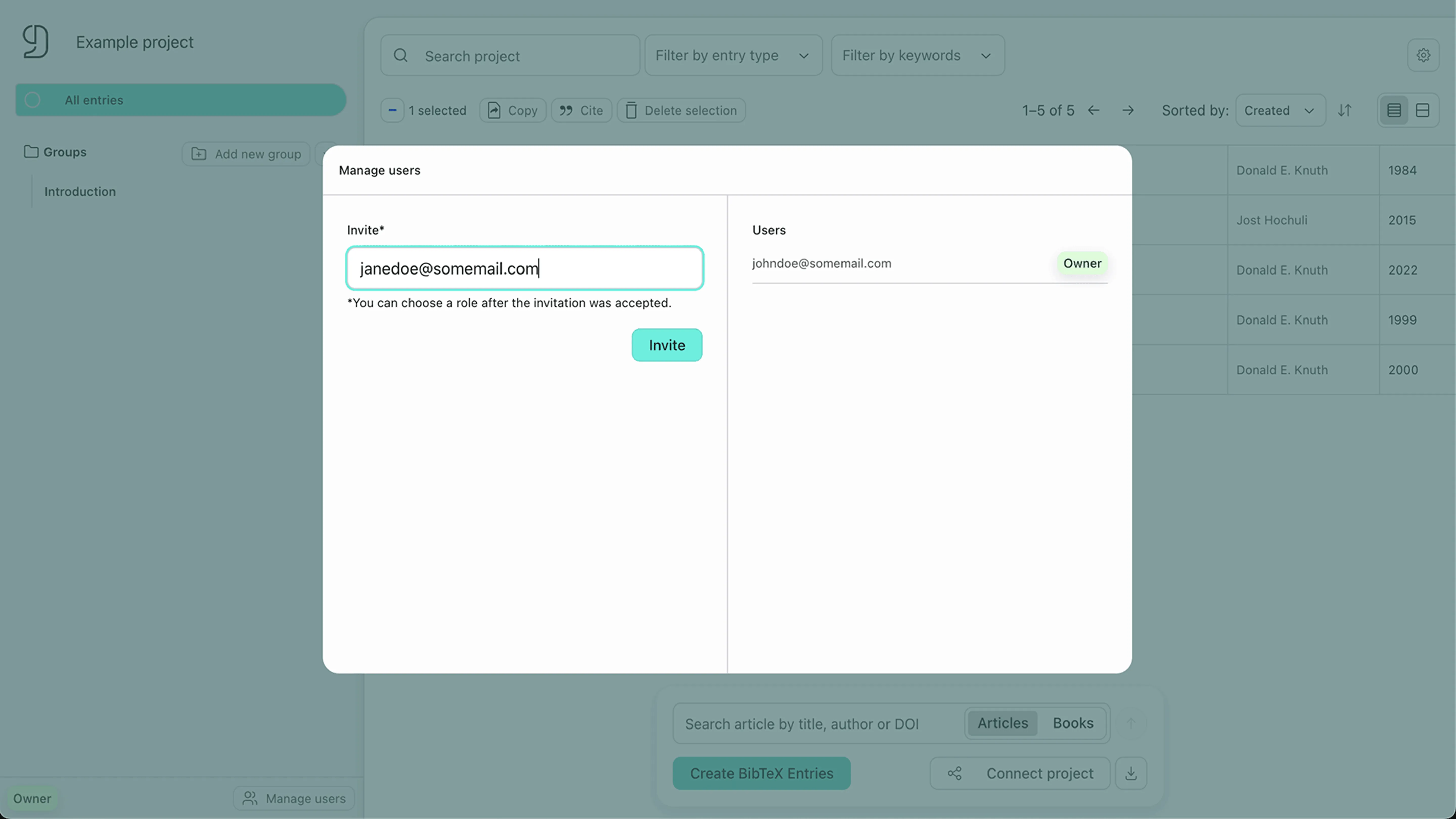
Chcete-li do projektu přidat nové členy, klikněte v levém sloupci na Spravovat uživatele. Zadejte e-mailovou adresu uživatele, kterého chcete přidat. Po přijetí pozvánky uživatelem mu můžete přiřadit roli. Pozvánka je uživateli odeslána e-mailem.
Poznámka
Můžete pozvat pouze uživatele, kteří mají platný účet CiteDrive.