Brugervejledning
Sidst opdateret: April 27, 2026
Velkommen til vores guide! Her forklarer vi de vigtigste begreber omkring BibTeX Studio. Til vejledning om BibTeX og BibLaTeX, besøg bibtex.eu.
Indholdsfortegnelse
Hvorfor BibTeX Studio?
BibTeX Studio er en webapplikation til at oprette modulære bibliografier og citater baseret på BibTeX og BibLaTeX. I modsætning til de fleste andre referencestyringsværktøjer er den bygget specifikt til disse formater. Det betyder, at forskningsprojekter ikke først skal ”eksporteres” til BibTeX, hvilket ofte fører til fejlbehæftede .bib-filer og forhindrer brug af BibLaTeX-specifikke posttyper og felter.
Hvert projekt er en selvstændig, samarbejdsbar .bib-fil udvidet med grundlæggende referencestyringsfunktioner og nogle bekvemmelighedsfunktioner. Hvert projekt har også et URL-endpoint, der gør det nemt at forbinde projektbiblioteker til online LaTeX- og Markdown-editorer, herunder Overleaf, RStudio, Quarto og Typst. Til lokal brug kan projekter også downloades.
Projektbiblioteker
BibTeX er designet, så kun citerede poster tilføjes til det pågældende dokuments bibliografi. I princippet er det ligegyldigt, om og hvor mange irrelevante poster der findes i den refererede .bib-fil. Jo større filen bliver, desto flere problemer opstår der dog typisk, herunder:
- Lange kompileringstider
- Merge-konflikter ved samarbejde med Git
- Hyppige fejl forårsaget af kognitiv overbelastning, såsom inkonsekvente citekeys og dubletposter
Med BibTeX Studio kan du i stedet oprette projektspecifikke, fleksible og samarbejdsbaserede biblioteker.
- Korte kompileringstider takket være projektspecifikke
.bib-filer - Samarbejdsbaseret administration uden at bruge Git
- Færre fejl takket være en tydelig brugerflade og automatiske hjælpemidler til konfliktforebyggelse
For eksempel tilføjer BibTeX Studio et suffiks til citekey for en dubletpost, hvis du ved et uheld tilføjer en. citekey bliver citekey-2.
Opret et projektbibliotek
Efter login ser du først projektoversigten. For at oprette et nyt projekt klikker du på Nyt projekt øverst til venstre. Giv dit projekt et navn, og klik derefter på Opret nyt projekt.
Kopiér et projektbibliotek
Klik på Kopiér projekt i kontekstmenuen for det pågældende projektbibliotek. Du kan eventuelt give projektet et nyt navn. Ellers tilføjes suffikset -Copy til projektnavnet. At kopiere projektbiblioteker kan være meget nyttigt, for eksempel til:
- En række publikationer
- Et delt projekt med mange poster
Det valgte projektbibliotek kopieres med alle dets poster, nøgleord og grupper, men uden dets brugere.
Visning af projektbibliotek
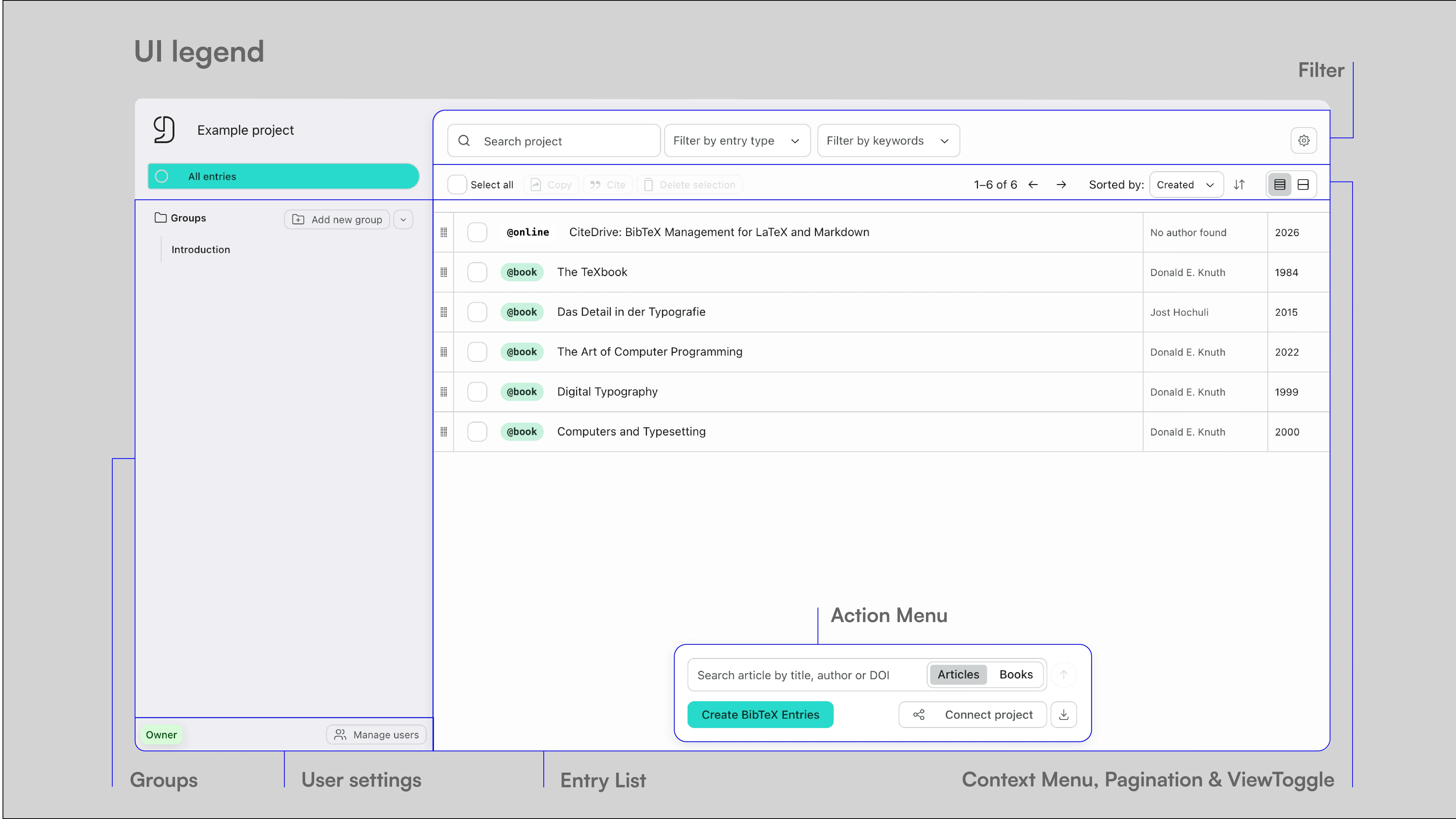
Kernen i hvert projekt er postlisten. Postlisten viser det aktuelt aktive udvalg: alle poster, poster fra en bestemt gruppe og/eller filtrerede poster. Postlisten indeholder en kontekstmenu, der lader dig citere, kopiere, slette eller fjerne valgte poster fra grupper. Til højre for kontekstmenuen finder du sortering, visningsskifter og sideinddeling. BibTeX Studio viser 50 poster pr. side.
Direkte over postlisten er projektets søge- og filtermuligheder (posttyper og nøgleord).
For at tilføje poster og forbinde dit projekt bruger du mulighederne i handlingsmenuen. I venstre kolonne kan du oprette grupper til dit projekt og administrere brugere.
Forbindelse til en editor
Hvert projekt genererer sin egen URL, som kan forbindes til editorer som Overleaf eller RStudio og bruges der som en .bib-fil. Klik på Forbind projekt i handlingsmenuen for at se din projekt-URL.
Overleaf
- Kopiér URL'en
- Fil → Ny fil → Fra ekstern URL → indsæt URL → navngiv den f.eks. bibliography.bib
- Ændringer foretaget af dig eller dit team → opdatér Overleaf
RStudio og Quarto
- Kopiér URL'en
- Indsæt den i YAML-headeren for dit projekt:
  ---
  title: "Your Project"
  ...
  bibliography: "https://app.citedrive.com/your-project-url"
  ---
Du kan til enhver tid downloade dit projekt som en .bib-fil og bruge den lokalt med enhver LaTeX- eller Markdown-editor.
Tilføjelse af poster
For at tilføje poster til dine projekter kan du bruge mulighederne i handlingsmenuen, kontrollerne i det nedre område af postlisten og vores officielle browserudvidelse. Du kan også kopiere valgte poster til andre projekter via kontekstmenuen. Handlingsmenuen lader dig tilføje poster manuelt og søge i forskellige databaser efter artikler og bøger.
Tilføj poster manuelt
For at tilføje en post manuelt klikker du på Opret BibTeX-poster i handlingsmenuen. Dette åbner postediteren. Postediteren har to tilstande: kodeeditor og inputformular. Som standard åbnes kodeeditoren først. En fordel ved kodeeditoren i forhold til formularen er, at du kan tilføje flere poster på én gang. Den er også optimeret til at skrive BibLaTeX-poster og fremhæver blandt andet syntaksfejl.
Start din post med @ for at vise en fuldstændig liste over alle posttyper.
Bemærk
Hvis du ikke ser BibLaTeX-specifikke posttyper, skal du sikre, at BibLaTeX er aktiveret i indstillingerne.
Når du har valgt en posttype, oprettes en fuldstændig skabelon for den posttype. Skabelonerne for alle posttyper er hentet fra den officielle BibTeX- og BibLaTeX-dokumentation. Alternativt kan du oprette posten i inputformulartilstand. Nederst til venstre i postediteren finder du også tre nyttige funktioner:
- Automatisk formatering af den aktuelle post (kun nyttigt i kodeeditortilstand)
- Generering eller overskrivning af citekey i formatet forfatter-år-titel
- Escaping af specialtegn som umlauter
Når du er færdig med din indtastning, klikker du på Gem post nederst til højre for at tilføje posten til dit projekt.
Tip
Du kan importere flere eksisterende poster ved at kopiere koden for flere poster til kodeeditoren og derefter gemme.
Søg i onlinedatabaser
Indtast et søgeord (titel eller forfatter, DOI eller ISBN) i inputfeltet i handlingsmenuen. Vælg derefter søgekonteksten (artikler eller bøger), og kør søgningen. Vælg det ønskede søgeresultat, rediger posten om nødvendigt, og klik derefter på Tilføj til projekt nederst til højre.
Brug browserudvidelsen
Med CiteDrives browserudvidelse ”BibTeX Connect” kan du tilføje poster direkte fra kilder som PubMed, arXiv, Google Scholar og websteder til dine CiteDrive-projekter. Udvidelsen er i øjeblikket tilgængelig til:
Log ind i udvidelsen med dine CiteDrive-loginoplysninger. Vælg det projekt, som posten (artikel, websted osv.) skal tilføjes til, og rediger den om nødvendigt, før du tilføjer den til dit projekt.
Kopiér poster til et andet projekt
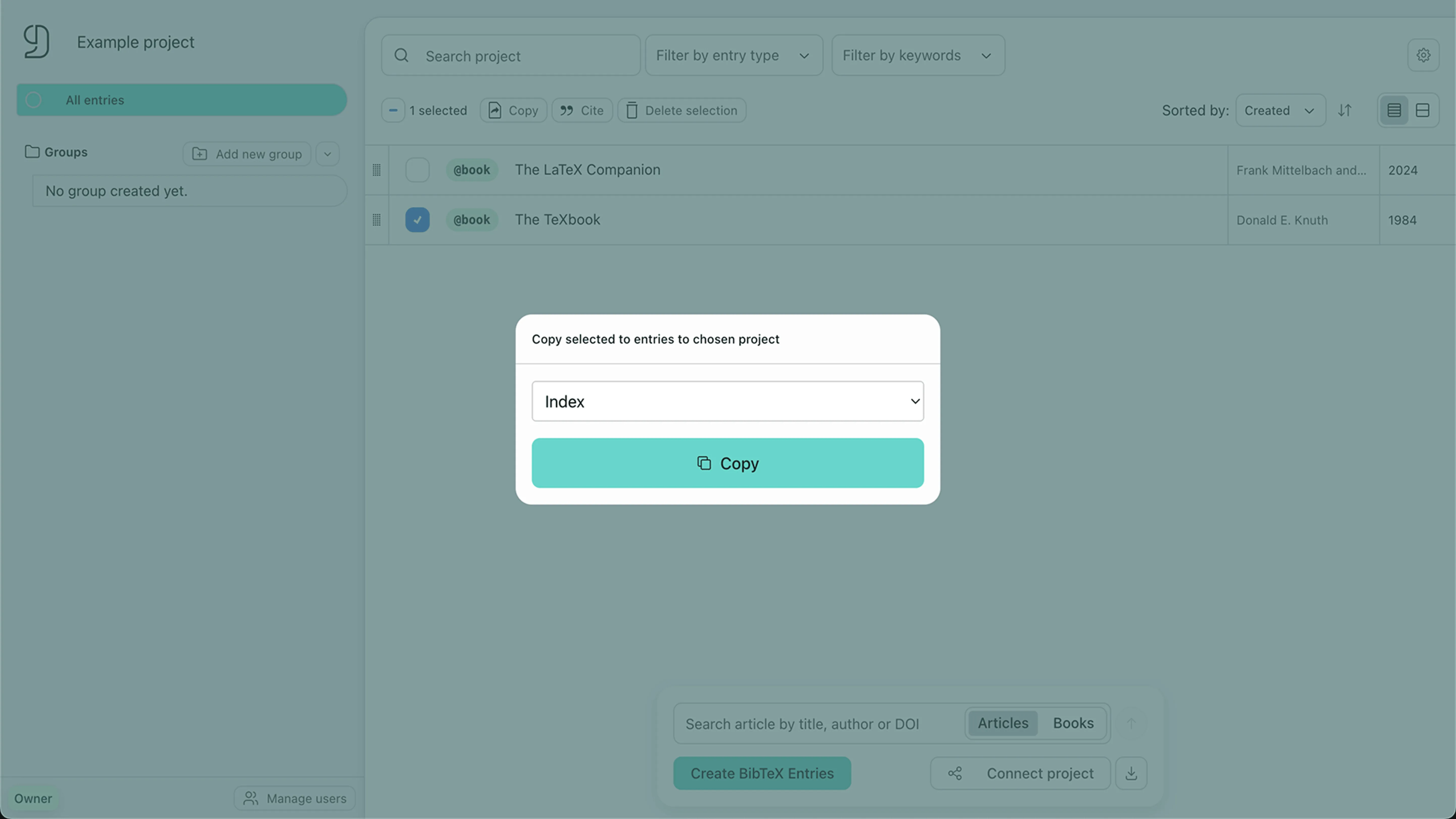
Vælg de poster, du vil kopiere til et andet projekt, og klik derefter på Kopiér i kontekstmenuen. Vælg et projekt, og kopiér posterne. Kopierede poster er uafhængige af originalerne. Det betyder, at ændringer i originalen ikke påvirker kopien, og omvendt.
Administration af poster
BibTeX Studio tilbyder flere måder at administrere og organisere dine poster på, herunder søgning, filtre, grupper og visningstilstande.
Rediger poster
For at redigere en post klikker du på den tilsvarende post i postlisten. Postediteren åbnes til højre. For at gemme dine ændringer klikker du på Gem post nederst til højre. Du kan centrere postediteren ved at klikke på knappen øverst til højre.
Søg efter poster
For at søge efter poster i dit projekt bruger du søgefeltet over postlisten. Som standard kontrollerer søgningen følgende felter i dine poster:
- Forfatter
- Titel
- År/Dato
Søgeresultaterne vises som poster i postlisten. Klik på x-ikonet i søgefeltet for at rydde søgningen.
Bemærk
Søgningen er kontekstbevidst. Hvis du søger, mens en gruppe og/eller et filter er aktivt, søges kun i den kontekst (for eksempel den aktive gruppe).
Filtrer poster
Du kan filtrere dine poster ved at bruge filtermulighederne over postlisten:
- Posttyper
- Nøgleord
For at filtrere efter nøgleord skal du tilføje et keywords-felt til dine poster. Tilføj det i postediteren, og indtast de ønskede nøgleord som en kommasepareret liste, eller brug inputformularen.
@Book{knuth2000,
  title         = {Computers and Typesetting},
  author        = {Knuth, Donald E.},
  year          = {2000},
  publisher     = {Addison-Wesley Professional},
  ...
  keywords      = {Typography, TeX},
}
Derefter kan du filtrere dine poster efter de relevante nøgleord. Vælg et eller flere nøgleord i valgmenuen over postlisten, eller klik på et nøgleord i den udvidede visning.
Bemærk
Hvis du vælger flere nøgleord, kombineres de i øjeblikket med OG-logik. Det betyder, at kun poster, der indeholder alle valgte nøgleord, vises. Vi vil tilføje ELLER-logik i en senere version.
Grupper
Grupper hjælper dig med at organisere poster inden for et projekt. Du kan for eksempel repræsentere forskellige kapitler i din artikel eller forskellige fagområder. For at oprette en gruppe klikker du på Tilføj ny gruppe i venstre kolonne. Giv gruppen et navn, og bekræft med Enter. For at tilføje poster til en gruppe markerer du dem i postlisten og trækker dem over på en gruppe. Slip for at tilføje posterne til den gruppe.
Du kan omdøbe en gruppe senere.
Visningstilstande
Der er to forskellige visninger for postlisten: simpel visning og udvidet visning. Du kan skifte mellem dem ved at klikke på visningsskifteren øverst til højre i postlisten.
- Simpel visning: Viser kun de vigtigste oplysninger for hver post (type, forfatter, titel, år).
- Udvidet visning: Ud over felterne i simpel visning vises også hver posts nøgleord. I udvidet visning kan du også klikke på et nøgleord for at filtrere postlisten efter det nøgleord. Postens titel vises i fuld længde.
Opret citater
For at oprette citater fra dit projekt markerer du de ønskede poster i postlisten og klikker derefter på Citér i kontekstmenuen. CiteDrive opretter en citeringskommando med den tilsvarende citekey. Kopiér den, og indsæt den i dit dokument. I øjeblikket kan citeringskommandoer genereres til BibTeX, BibLaTeX og Markdown. Du kan også oprette en citeringskommando for flere valgte poster på én gang.
Citekey
Citekey er en unik identifikator for hver post i din .bib-fil. Som standard genererer BibTeX Studio citekey i formatet forfatter-år-titel. For at gøre dette klikker du på Overskriv citekey. Citekey for poster, der er importeret eller tilføjet via databasesøgning eller browserudvidelsen, kan overskrives på samme måde.
Samarbejde
Hvert projekt kan bruges og redigeres i fællesskab af flere brugere. Hvilke tilladelser hver bruger har, afhænger af den tildelte rolle.
Roller
Der er fire forskellige roller i BibTeX Studio:
- Owner: Opretteren af projektbiblioteket. Har alle tilladelser, herunder mulighed for at slette projektbiblioteket og administrere brugere.
- Admin: Kan tilføje, redigere og slette poster samt administrere brugere.
- Editor: Kan tilføje, redigere og slette poster.
- Viewer: Kan kun se projektbiblioteket.
Tilføj medlemmer
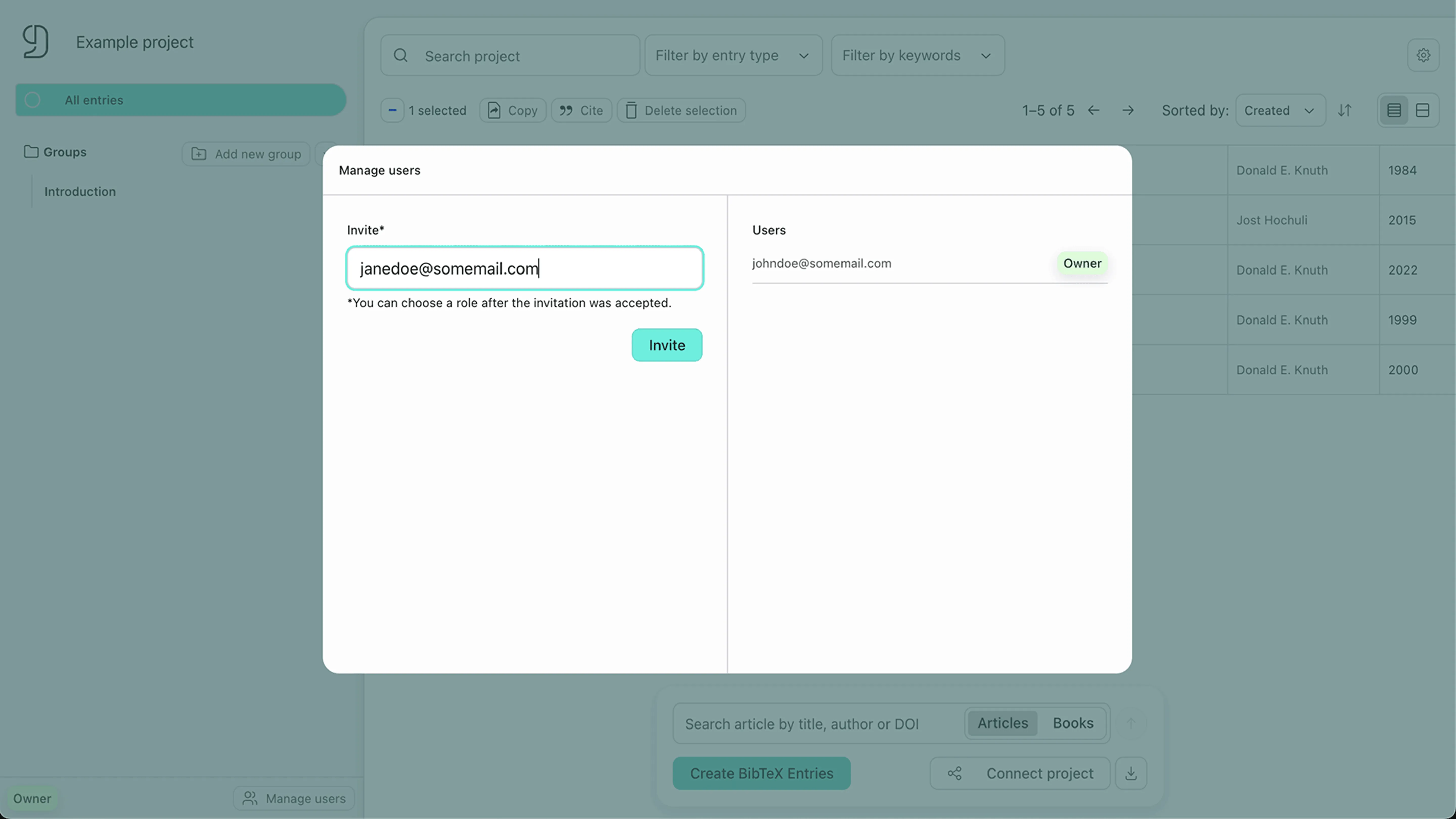
For at tilføje nye medlemmer til dit projekt klikker du på Administrer brugere i venstre kolonne. Indtast e-mailadressen for den bruger, du vil tilføje. Når brugeren har accepteret invitationen, kan du tildele en rolle. Invitationen sendes til brugeren via e-mail.
Bemærk
Du kan kun invitere brugere, der har en gyldig CiteDrive-konto.