Guia do utilizador
Última atualização: April 27, 2026
Bem-vindo ao nosso guia! Aqui explicamos os conceitos mais importantes sobre o BibTeX Studio. Para tutoriais sobre BibTeX e BibLaTeX, visite bibtex.eu.
Índice
Porquê o BibTeX Studio?
O BibTeX Studio é uma aplicação web para criar bibliografias e citações modulares com base em BibTeX e BibLaTeX. Ao contrário da maioria das outras ferramentas de gestão de referências, foi desenvolvido especificamente para estes formatos. Isso significa que os projetos de investigação não têm de ser primeiro «exportados» para BibTeX, o que frequentemente leva a ficheiros .bib defeituosos e impede a utilização de tipos de entrada e campos específicos do BibLaTeX.
Cada projeto é um ficheiro .bib autónomo e colaborativo, alargado com funcionalidades básicas de gestão de referências e algumas funções de conveniência. Cada projeto tem também um endpoint de URL que lhe permite ligar facilmente bibliotecas de projetos a editores LaTeX e Markdown online, incluindo Overleaf, RStudio, Quarto e Typst. Para utilização local, os projetos também podem ser descarregados.
Bibliotecas de projetos
O BibTeX foi concebido para que apenas as entradas citadas sejam adicionadas à bibliografia do respetivo documento. Em princípio, portanto, não importa se o ficheiro .bib referenciado contém entradas irrelevantes nem quantas. No entanto, quanto maior o ficheiro se torna, mais problemas tendem a surgir, incluindo:
- Tempos de compilação longos
- Conflitos de merge ao colaborar com Git
- Erros frequentes causados por sobrecarga cognitiva, como citekey inconsistentes ou entradas duplicadas
Com o BibTeX Studio, pode em vez disso criar bibliotecas flexíveis, específicas do projeto e colaborativas.
- Tempos de compilação curtos graças a ficheiros
.bibespecíficos do projeto - Gestão colaborativa sem usar Git
- Menos erros graças a uma interface clara e ajudas automáticas para prevenir conflitos
Por exemplo, o BibTeX Studio adiciona um sufixo ao citekey de uma entrada duplicada se a adicionar por engano. citekey passa a citekey-2.
Criar uma biblioteca de projeto
Após iniciar sessão, verá primeiro a vista geral de projetos. Para criar um novo projeto, clique em Novo projeto no canto superior esquerdo. Dê um nome ao projeto e depois clique em Criar novo projeto.
Copiar uma biblioteca de projeto
Clique em Copiar projeto no menu de contexto da biblioteca de projeto relevante. Opcionalmente, atribua um novo nome ao projeto. Caso contrário, será adicionado o sufixo -Copy ao nome do projeto. Copiar bibliotecas de projetos pode ser muito útil, por exemplo, para:
- Uma série de publicações
- Um projeto partilhado com muitas entradas
A biblioteca de projeto selecionada é copiada com todas as suas entradas, palavras-chave e grupos, mas sem os seus utilizadores.
Vista da biblioteca de projeto
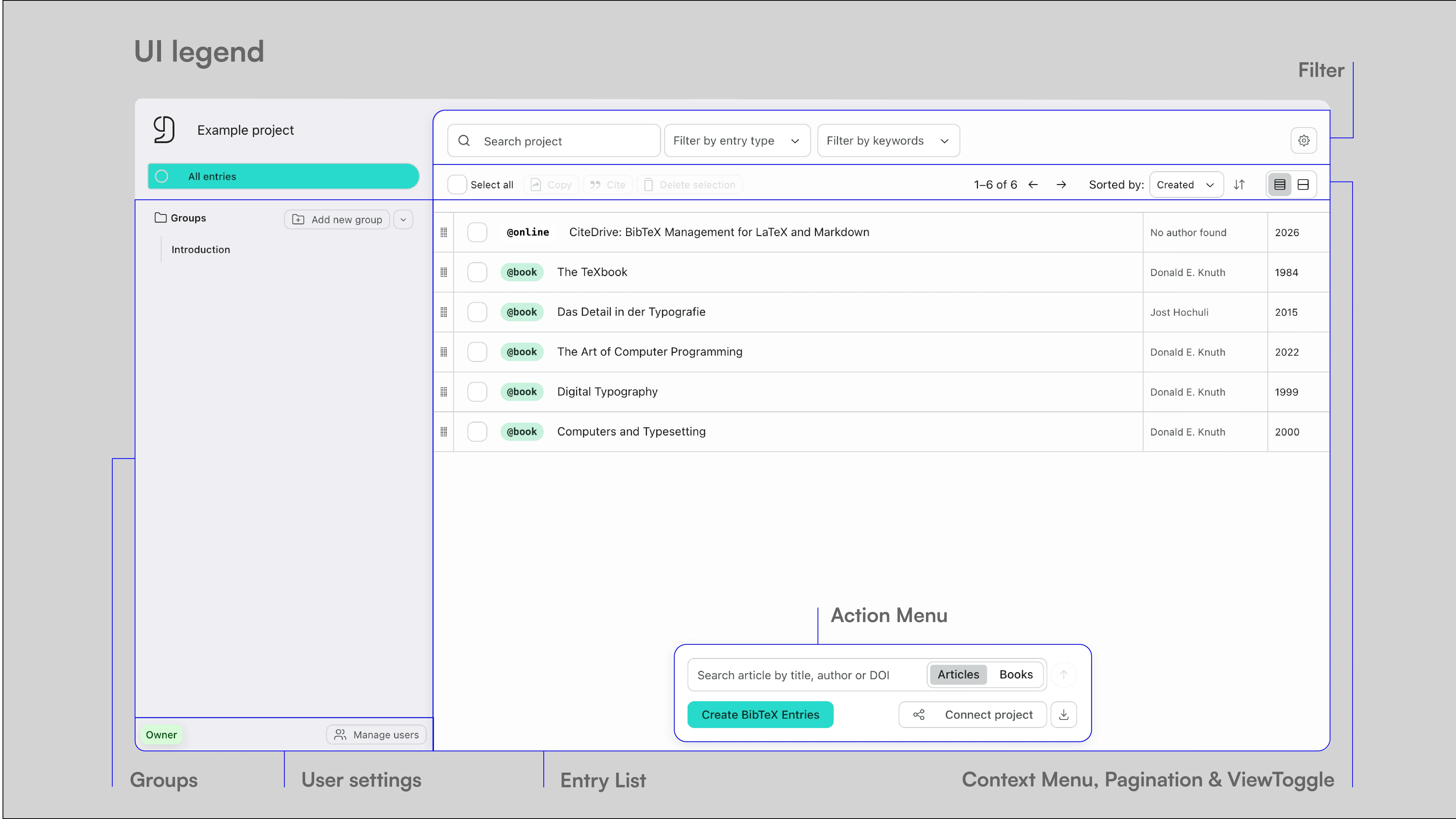
O coração de cada projeto é a lista de entradas. A lista de entradas mostra a seleção ativa atual: todas as entradas, entradas de um grupo específico e/ou entradas filtradas. A lista de entradas inclui um menu de contexto que lhe permite citar, copiar, eliminar ou remover entradas selecionadas dos grupos. À direita do menu de contexto encontrará a ordenação, o alternador de vista e a paginação. O BibTeX Studio mostra 50 entradas por página.
Diretamente acima da lista de entradas estão a pesquisa e os filtros do projeto (tipos de entrada e palavras-chave).
Para adicionar entradas e ligar o seu projeto, use as opções do menu de ações. Na coluna esquerda pode criar grupos para o seu projeto e gerir utilizadores.
Ligação a um editor
Cada projeto gera o seu próprio URL, que pode ser ligado a editores como Overleaf ou RStudio e utilizado aí como ficheiro .bib. Clique em Ligar projeto no menu de ações para ver o URL do seu projeto.
Overleaf
- Copie o URL
- Ficheiro → Novo ficheiro → A partir de URL externo → cole o URL → dê um nome, por exemplo bibliography.bib
- Alterações feitas por si ou pela sua equipa → atualize o Overleaf
RStudio e Quarto
- Copie o URL
- Cole-o no cabeçalho YAML do seu projeto:
  ---
  title: "Your Project"
  ...
  bibliography: "https://app.citedrive.com/your-project-url"
  ---
Pode transferir o seu projeto como ficheiro .bib a qualquer momento e utilizá-lo localmente com qualquer editor LaTeX ou Markdown.
Adicionar entradas
Para adicionar entradas aos seus projetos, pode usar as opções do menu de ações, os controlos na zona inferior da lista de entradas e a nossa extensão oficial do navegador. Também pode copiar entradas selecionadas para outros projetos através do menu de contexto. O menu de ações permite adicionar entradas manualmente e pesquisar artigos e livros em diferentes bases de dados.
Adicionar entradas manualmente
Para adicionar uma entrada manualmente, clique em Criar entradas BibTeX no menu de ações. Abre-se o editor de entradas. O editor de entradas tem dois modos: editor de código e formulário de entrada. Por predefinição, abre-se primeiro o editor de código. Uma vantagem do editor de código face ao formulário é que pode adicionar várias entradas de uma vez. Está também otimizado para escrever entradas BibLaTeX e, entre outras coisas, realça erros de sintaxe.
Comece a sua entrada com @ para mostrar uma lista completa de todos os tipos de entrada.
Nota
Se não vir os tipos de entrada específicos do BibLaTeX, certifique-se de que o BibLaTeX está ativado nas definições.
Após selecionar um tipo de entrada, é criado um modelo completo para esse tipo. Os modelos de todos os tipos de entrada foram retirados da documentação oficial do BibTeX e BibLaTeX. Em alternativa, pode criar a entrada no modo formulário de entrada. No canto inferior esquerdo do editor de entradas encontrará também três funções úteis:
- Formatação automática da entrada atual (útil apenas no modo editor de código)
- Geração ou substituição do citekey no formato autor-ano-título
- Escape de caracteres especiais como diacríticos
Quando terminar a entrada, clique em Guardar entrada no canto inferior direito para adicionar a entrada ao seu projeto.
Dica
Pode importar várias entradas existentes copiando o código de várias entradas para o editor de código e guardando depois.
Pesquisar bases de dados online
Introduza um termo de pesquisa (título ou autor, DOI ou ISBN) no campo de entrada do menu de ações. Depois selecione o contexto de pesquisa (artigos ou livros) e execute a pesquisa. Selecione o resultado desejado, edite a entrada se necessário e clique em Adicionar ao projeto no canto inferior direito.
Utilizar a extensão do navegador
Com a extensão do navegador da CiteDrive «BibTeX Connect», pode adicionar entradas diretamente de fontes como PubMed, arXiv, Google Scholar e websites aos seus projetos CiteDrive. A extensão está atualmente disponível para:
Inicie sessão na extensão com as suas credenciais CiteDrive. Selecione o projeto ao qual a entrada (artigo, website, etc.) deve ser adicionada e edite-a se necessário antes de a adicionar ao seu projeto.
Copiar entradas para outro projeto
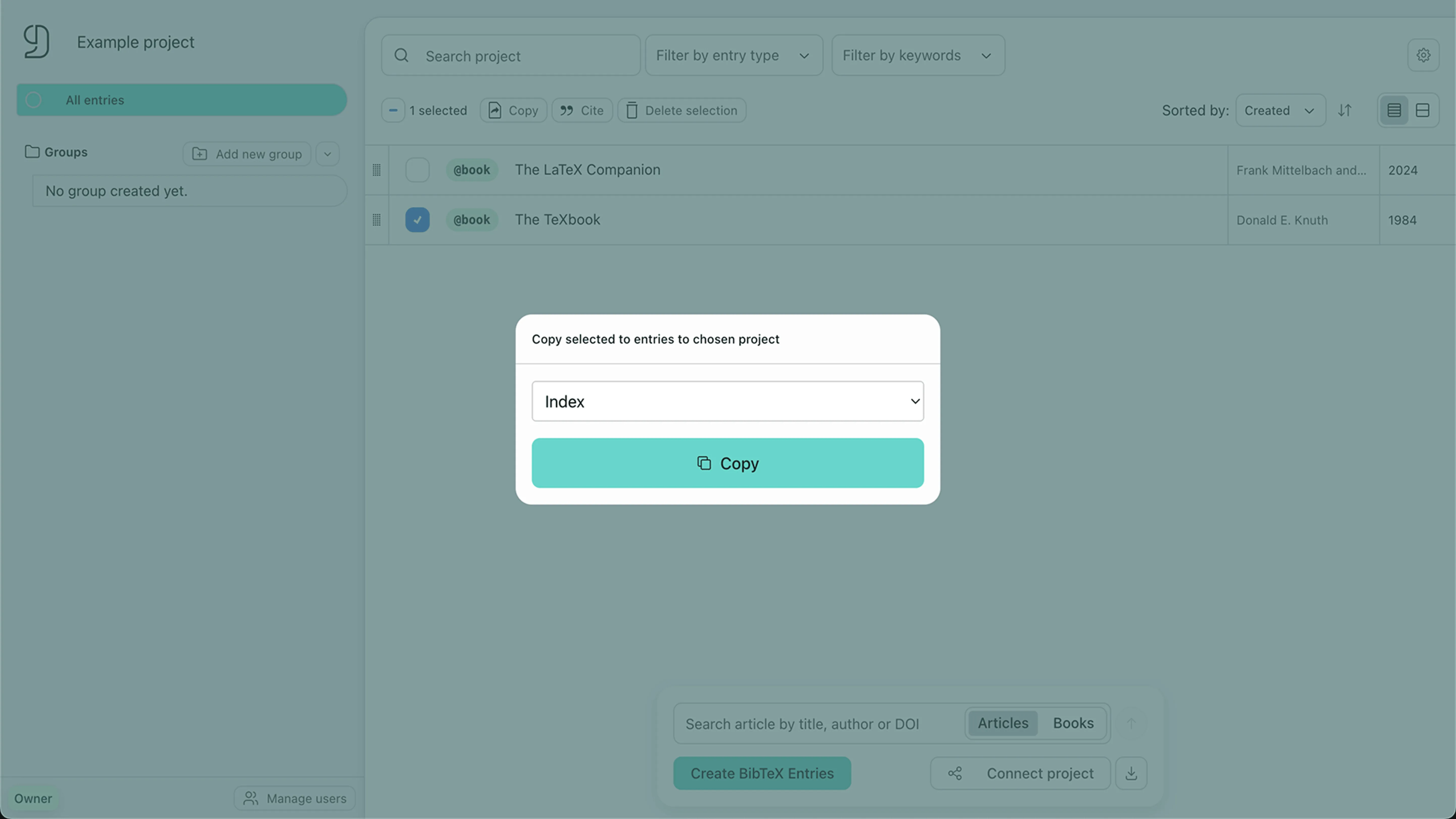
Selecione as entradas que pretende copiar para outro projeto e clique em Copiar no menu de contexto. Escolha um projeto e copie as entradas. As entradas copiadas são independentes dos originais. Isso significa que alterações ao original não afetam a cópia, e vice-versa.
Gerir entradas
O BibTeX Studio oferece várias formas de gerir e organizar as suas entradas, incluindo pesquisa, filtros, grupos e modos de vista.
Editar entradas
Para editar uma entrada, clique na entrada correspondente na lista de entradas. O editor de entradas abre à direita. Para guardar as alterações, clique em Guardar entrada no canto inferior direito. Pode centrar o editor de entradas clicando no botão no canto superior direito.
Pesquisar entradas
Para pesquisar entradas no seu projeto, use a barra de pesquisa acima da lista de entradas. Por predefinição, a pesquisa verifica os seguintes campos das suas entradas:
- Author
- Title
- Year/Date
Os resultados da pesquisa são mostrados como entradas na lista de entradas. Clique no ícone x na barra de pesquisa para limpar a pesquisa.
Nota
A pesquisa é sensível ao contexto. Se pesquisar enquanto um grupo e/ou filtro está ativo, apenas esse contexto (por exemplo, o grupo ativo) é pesquisado.
Filtrar entradas
Pode filtrar as suas entradas usando as opções de filtro acima da lista de entradas:
- Tipos de entrada
- Palavras-chave
Para filtrar por palavras-chave, precisa de adicionar um campo keywords às suas entradas. Adicione-o no editor de entradas e introduza as palavras-chave desejadas como lista separada por vírgulas, ou use o formulário de entrada.
@Book{knuth2000,
  title         = {Computers and Typesetting},
  author        = {Knuth, Donald E.},
  year          = {2000},
  publisher     = {Addison-Wesley Professional},
  ...
  keywords      = {Typography, TeX},
}
Depois pode filtrar as suas entradas pelas palavras-chave relevantes. Selecione uma ou mais palavras-chave no menu de seleção acima da lista de entradas, ou clique numa palavra-chave na vista alargada.
Nota
Se selecionar várias palavras-chave, estas são atualmente combinadas com lógica AND. Isso significa que apenas são mostradas entradas que contêm todas as palavras-chave selecionadas. Adicionaremos lógica OR numa versão posterior.
Grupos
Os grupos ajudam a organizar entradas dentro de um projeto. Por exemplo, pode representar diferentes capítulos do seu trabalho ou diferentes áreas temáticas. Para criar um grupo, clique em Adicionar novo grupo na coluna esquerda. Dê um nome ao grupo e confirme com Enter. Para adicionar entradas a um grupo, selecione-as na lista de entradas e arraste-as para um grupo. Solte para adicionar as entradas a esse grupo.
Pode renomear um grupo mais tarde.
Modos de vista
Existem duas vistas distintas para a lista de entradas: vista simples e vista alargada. Pode alternar entre elas clicando no alternador de vista no canto superior direito da lista de entradas.
- Vista simples: Mostra apenas a informação mais importante de cada entrada (tipo, autor, título, ano).
- Vista alargada: Além dos campos mostrados na vista simples, mostra também as palavras-chave de cada entrada. Na vista alargada também pode clicar numa palavra-chave para filtrar a lista de entradas por ela. O título da entrada é mostrado na íntegra.
Criar citações
Para criar citações a partir do seu projeto, selecione as entradas desejadas na lista de entradas e clique em Citar no menu de contexto. A CiteDrive cria um comando de citação com o citekey correspondente. Copie-o e cole-o no seu documento. Atualmente, podem ser gerados comandos de citação para BibTeX, BibLaTeX e Markdown. Também pode criar um comando de citação para várias entradas selecionadas de uma vez.
Citekey
O citekey é um identificador único de cada entrada no seu ficheiro .bib. Por predefinição, o BibTeX Studio gera o citekey no formato autor-ano-título. Para isso, clique em Substituir citekey. O citekey de entradas importadas ou adicionadas através de pesquisa em bases de dados ou da extensão do navegador pode ser substituído da mesma forma.
Colaboração
Cada projeto pode ser utilizado e editado colaborativamente por vários utilizadores. As permissões de cada utilizador dependem da função atribuída.
Funções
Existem quatro funções distintas no BibTeX Studio:
- Owner: O criador da biblioteca de projeto. Tem todas as permissões, incluindo a capacidade de eliminar a biblioteca de projeto e gerir utilizadores.
- Admin: Pode adicionar, editar e eliminar entradas, e gerir utilizadores.
- Editor: Pode adicionar, editar e eliminar entradas.
- Viewer: Só pode visualizar a biblioteca de projeto.
Adicionar membros
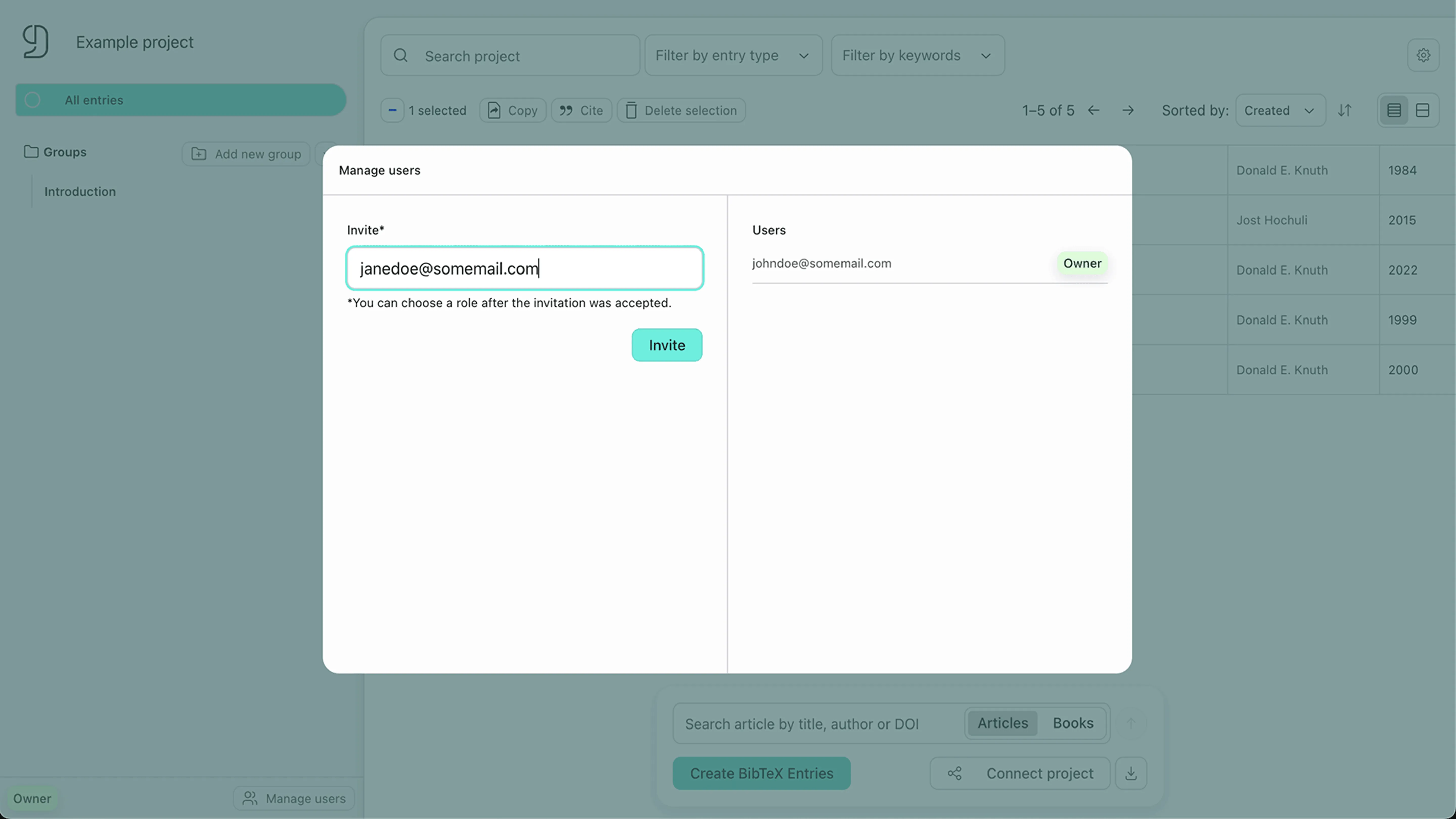
Para adicionar novos membros ao seu projeto, clique em Gerir utilizadores na coluna esquerda. Introduza o endereço de e-mail do utilizador que pretende adicionar. Depois de o utilizador aceitar o convite, pode atribuir-lhe uma função. O convite é enviado ao utilizador por e-mail.
Nota
Só pode convidar utilizadores que tenham uma conta CiteDrive válida.