Руководство пользователя
Последнее обновление: April 27, 2026
Добро пожаловать в руководство! Здесь мы объясняем ключевые концепции BibTeX Studio. Уроки по BibTeX и BibLaTeX — на bibtex.eu.
Содержание
Зачем BibTeX Studio?
BibTeX Studio — это веб-приложение для создания модульных библиографий и цитат на основе BibTeX и BibLaTeX. В отличие от большинства других инструментов управления ссылками, оно создано специально для этих форматов. Это означает, что исследовательские проекты не нужно сначала «экспортировать» в BibTeX, что часто приводит к ошибочным файлам .bib и не позволяет использовать специфичные для BibLaTeX типы записей и поля.
Каждый проект — это автономный, совместно используемый файл .bib, расширенный базовыми функциями управления ссылками и несколькими удобными возможностями. У каждого проекта также есть URL-конечная точка, которая позволяет легко подключать библиотеки проектов к онлайн-редакторам LaTeX и Markdown, включая Overleaf, RStudio, Quarto и Typst. Для локального использования проекты также можно скачать.
Библиотеки проектов
BibTeX устроен так, что в библиографию соответствующего документа добавляются только процитированные записи. В принципе, не имеет значения, есть ли в ссылочном файле .bib нерелевантные записи и сколько их. Однако чем больше становится файл, тем чаще возникают проблемы, в том числе:
- Долгое время компиляции
- Конфликты слияния при совместной работе с Git
- Частые ошибки из-за когнитивной перегрузки, например несогласованные citekey и дублирующиеся записи
С BibTeX Studio вы можете создавать проектные, гибкие и совместные библиотеки.
- Короткое время компиляции благодаря проектным файлам
.bib - Совместное управление без использования Git
- Меньше ошибок благодаря понятному интерфейсу и автоматическим средствам предотвращения конфликтов
Например, BibTeX Studio добавляет суффикс к citekey дублирующейся записи, если вы случайно добавите её. citekey становится citekey-2.
Создать библиотеку проекта
После входа вы сначала увидите обзор проектов. Чтобы создать новый проект, нажмите Новый проект в левом верхнем углу. Дайте проекту имя, затем нажмите Создать новый проект.
Копировать библиотеку проекта
Нажмите Копировать проект в контекстном меню соответствующей библиотеки проекта. При необходимости задайте проекту новое имя. В противном случае к имени проекта будет добавлен суффикс -Copy. Копирование библиотек проектов может быть очень полезным, например для:
- Серии публикаций
- Общего проекта с большим количеством записей
Выбранная библиотека проекта копируется со всеми записями, ключевыми словами и группами, но без пользователей.
Вид библиотеки проекта
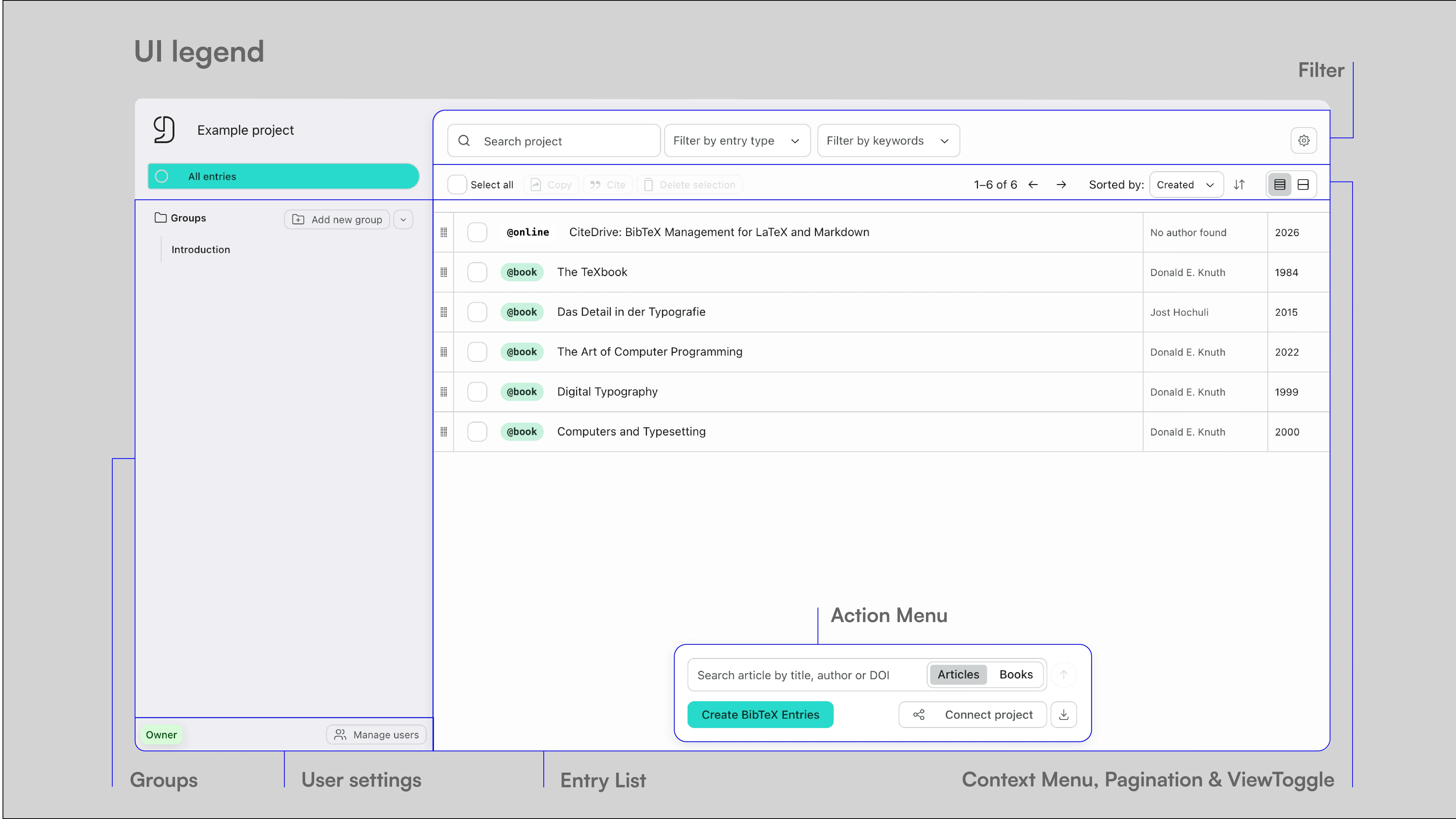
Сердце каждого проекта — список записей. Список записей показывает текущий активный выбор: все записи, записи из определённой группы и/или отфильтрованные записи. В списке записей есть контекстное меню, которое позволяет цитировать, копировать, удалять или удалять выбранные записи из групп. Справа от контекстного меню находятся сортировка, переключатель вида и разбиение на страницы. BibTeX Studio показывает 50 записей на странице.
Непосредственно над списком записей находятся поиск и параметры фильтрации проекта (типы записей и ключевые слова).
Чтобы добавлять записи и подключать проект, используйте параметры в меню действий. В левом столбце можно создавать группы для проекта и управлять пользователями.
Подключение к редактору
Каждый проект генерирует собственный URL, который можно подключить к редакторам, таким как Overleaf или RStudio, и использовать там как файл .bib. Нажмите Подключить проект в меню действий, чтобы просмотреть URL проекта.
Overleaf
- Скопируйте URL
- Файл → Новый файл → Из внешнего URL → вставьте URL → назовите, например bibliography.bib
- После изменений вами или командой → обновите Overleaf
RStudio и Quarto
- Скопируйте URL
- Вставьте его в YAML‑заголовок проекта:
  ---
  title: "Your Project"
  ...
  bibliography: "https://app.citedrive.com/your-project-url"
  ---
Вы можете в любой момент скачать проект как файл .bib и использовать его локально с любым редактором LaTeX или Markdown.
Добавление записей
Чтобы добавлять записи в проекты, вы можете использовать параметры в меню действий, элементы управления в нижней части списка записей и наше официальное расширение браузера. Вы также можете копировать выбранные записи в другие проекты через контекстное меню. Меню действий позволяет добавлять записи вручную и искать статьи и книги в различных базах данных.
Добавить записи вручную
Чтобы добавить запись вручную, нажмите Создать записи BibTeX в меню действий. Откроется редактор записей. Редактор записей имеет два режима: редактор кода и форма ввода. По умолчанию сначала открывается редактор кода. Одно из преимуществ редактора кода перед формой — возможность добавить несколько записей сразу. Он также оптимизирован для написания записей BibLaTeX и, среди прочего, подсвечивает синтаксические ошибки.
Начните запись с @, чтобы отобразить полный список всех типов записей.
Примечание
Если вы не видите специфичные для BibLaTeX типы записей, убедитесь, что BibLaTeX включён в настройках.
После выбора типа записи создаётся полный шаблон для этого типа. Шаблоны для всех типов записей взяты из официальной документации BibTeX и BibLaTeX. Альтернативно вы можете создать запись в режиме формы ввода. В левом нижнем углу редактора записей также есть три полезные функции:
- Автоматическое форматирование текущей записи (полезно только в режиме редактора кода)
- Генерация или перезапись citekey в формате author-year-title
- Экранирование специальных символов, например умляутов
Когда вы закончите ввод, нажмите Сохранить запись в правом нижнем углу, чтобы добавить запись в проект.
Совет
Вы можете импортировать несколько существующих записей, скопировав код нескольких записей в редактор кода и затем сохранив.
Поиск в онлайн‑базах
Введите поисковый запрос (название или автор, DOI или ISBN) в поле ввода меню действий. Затем выберите контекст поиска (статьи или книги) и выполните поиск. Выберите нужный результат поиска, при необходимости отредактируйте запись и нажмите Добавить в проект в правом нижнем углу.
Использовать расширение браузера
С расширением браузера CiteDrive «BibTeX Connect» вы можете добавлять записи напрямую из таких источников, как PubMed, arXiv, Google Scholar и веб-сайты, в проекты CiteDrive. Расширение в настоящее время доступно для:
Войдите в расширение с учётными данными CiteDrive. Выберите проект, в который должна быть добавлена запись (статья, веб-сайт и т. д.), и при необходимости отредактируйте её перед добавлением в проект.
Копировать записи в другой проект
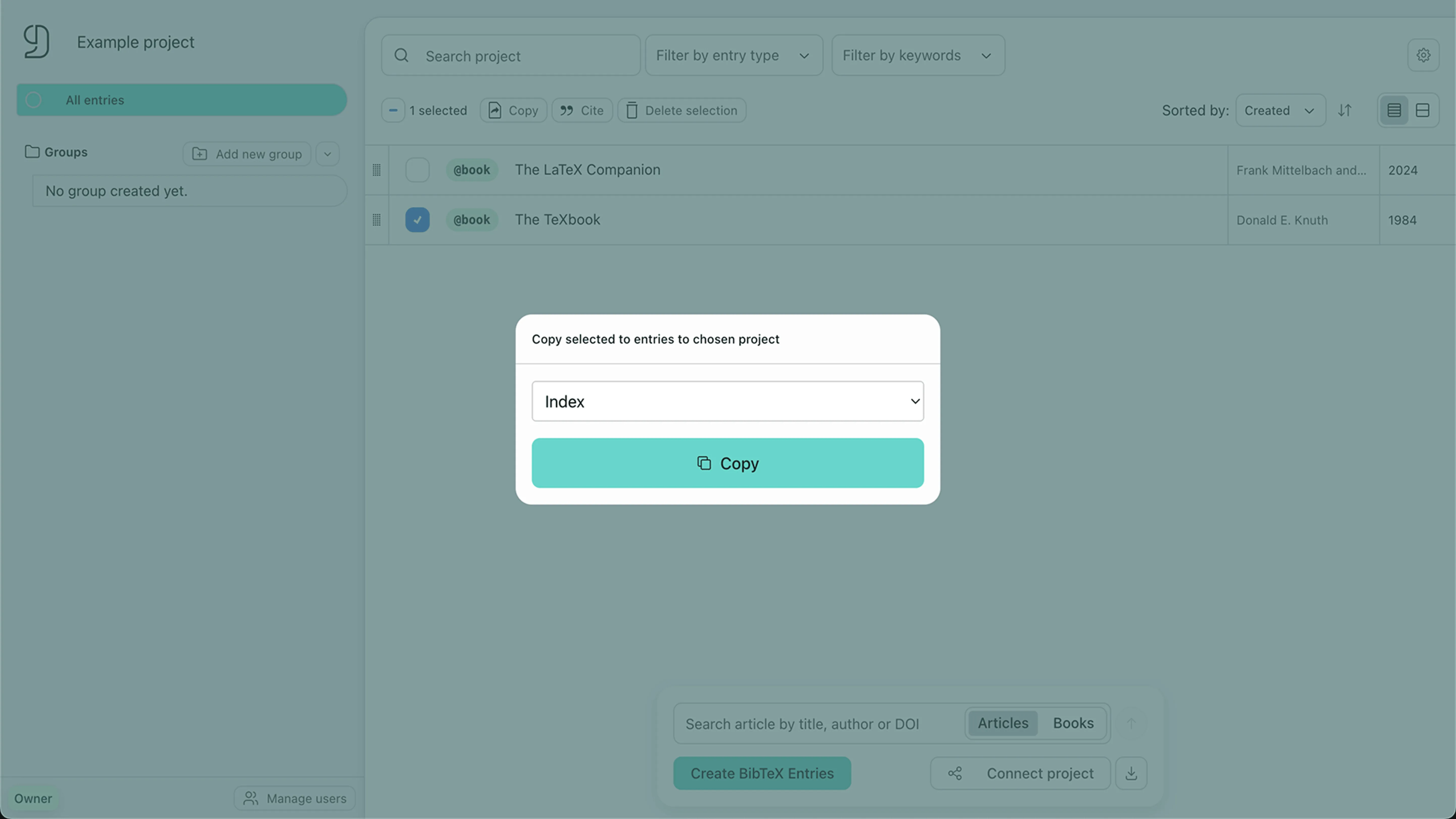
Выберите записи, которые хотите скопировать в другой проект, затем нажмите Копировать в контекстном меню. Выберите проект и скопируйте записи. Скопированные записи независимы от оригиналов. Это означает, что изменения в оригинале не влияют на копию и наоборот.
Управление записями
BibTeX Studio предлагает несколько способов управлять и организовывать записи, включая поиск, фильтры, группы и режимы просмотра.
Редактировать записи
Чтобы отредактировать запись, нажмите на соответствующую запись в списке записей. Справа откроется редактор записей. Чтобы сохранить изменения, нажмите Сохранить запись в правом нижнем углу. Вы можете центрировать редактор записей, нажав кнопку в правом верхнем углу.
Искать записи
Чтобы искать записи в проекте, используйте строку поиска над списком записей. По умолчанию поиск проверяет следующие поля в записях:
- Автор
- Название
- Год/дата
Результаты поиска отображаются как записи в списке записей. Нажмите значок x в строке поиска, чтобы очистить поиск.
Примечание
Поиск учитывает контекст. Если вы ищете при активной группе и/или фильтре, поиск выполняется только в этом контексте (например, в активной группе).
Фильтровать записи
Вы можете фильтровать записи с помощью параметров фильтрации над списком записей:
- Типы записей
- Ключевые слова
Чтобы фильтровать по ключевым словам, нужно добавить в записи поле keywords. Добавьте его в редакторе записей и введите нужные ключевые слова в виде списка через запятую или используйте форму ввода.
@Book{knuth2000,
  title         = {Computers and Typesetting},
  author        = {Knuth, Donald E.},
  year          = {2000},
  publisher     = {Addison-Wesley Professional},
  ...
  keywords      = {Typography, TeX},
}
После этого вы можете фильтровать записи по соответствующим ключевым словам. Выберите одно или несколько ключевых слов в меню выбора над списком записей или нажмите на ключевое слово в расширенном виде.
Примечание
Если вы выбираете несколько ключевых слов, они в настоящее время объединяются логикой AND. Это означает, что отображаются только записи, содержащие все выбранные ключевые слова. Логику OR мы добавим в более поздней версии.
Группы
Группы помогают организовать записи внутри проекта. Например, вы можете представить разные главы работы или разные предметные области. Чтобы создать группу, нажмите «Добавить новую группу» в левом столбце. Дайте группе имя и подтвердите клавишей Enter. Чтобы добавить записи в группу, выберите их в списке записей и перетащите на группу. Отпустите, чтобы добавить записи в эту группу.
Позже вы можете переименовать группу.
Режимы просмотра
Существует два разных вида списка записей: простой вид и расширенный вид. Вы можете переключаться между ними, нажав переключатель вида в правом верхнем углу списка записей.
- Простой вид: показывает только самую важную информацию для каждой записи (тип, автор, название, год).
- Расширенный вид: в дополнение к полям простого вида также показывает ключевые слова каждой записи. В расширенном виде вы также можете нажать на ключевое слово, чтобы отфильтровать список записей по этому ключевому слову. Название записи отображается полностью.
Создание цитат
Чтобы создать цитаты из проекта, выберите нужные записи в списке записей и нажмите «Цитировать» в контекстном меню. CiteDrive создаёт команду цитирования с соответствующим citekey. Скопируйте её и вставьте в документ. В настоящее время команды цитирования можно генерировать для BibTeX, BibLaTeX и Markdown. Вы также можете создать команду цитирования для нескольких выбранных записей сразу.
Citekey
Citekey — это уникальный идентификатор каждой записи в вашем файле .bib. По умолчанию BibTeX Studio генерирует citekey в формате author-year-title. Для этого нажмите «Перезаписать citekey». Citekey записей, импортированных или добавленных через поиск в базе данных или расширение браузера, можно перезаписать тем же способом.
Совместная работа
Каждый проект может совместно использоваться и редактироваться несколькими пользователями. Разрешения каждого пользователя зависят от назначенной роли.
Роли
В BibTeX Studio есть четыре разные роли:
- Owner: создатель библиотеки проекта. Имеет все разрешения, включая возможность удалить библиотеку проекта и управлять пользователями.
- Admin: может добавлять, редактировать и удалять записи, а также управлять пользователями.
- Editor: может добавлять, редактировать и удалять записи.
- Viewer: может только просматривать библиотеку проекта.
Добавить участников
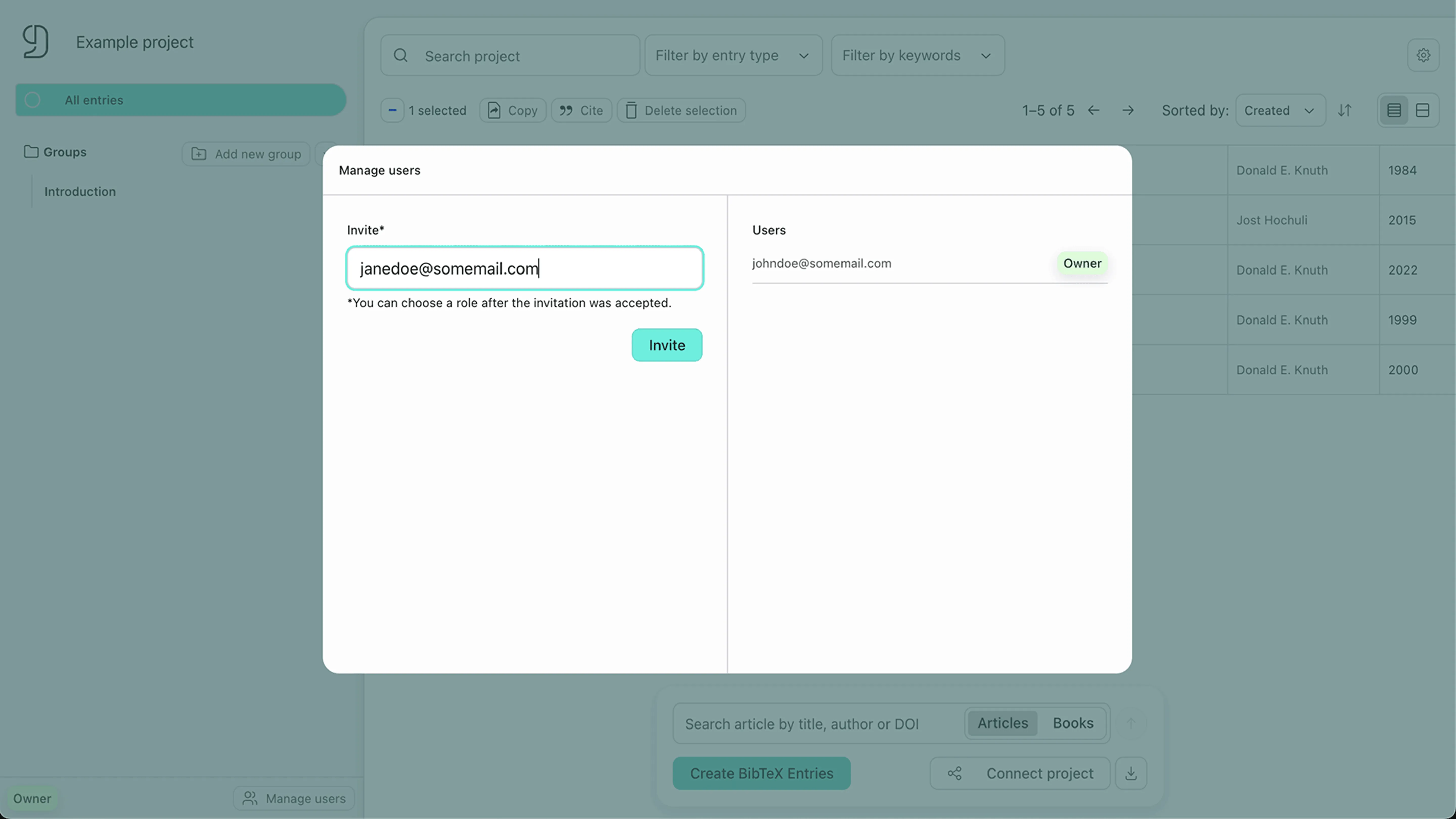
Чтобы добавить новых участников в проект, нажмите «Управление пользователями» в левом столбце. Введите адрес электронной почты пользователя, которого хотите добавить. После того как пользователь примет приглашение, вы можете назначить ему роль. Приглашение отправляется пользователю по электронной почте.
Примечание
Вы можете приглашать только пользователей с действующей учётной записью CiteDrive.