Användarhandbok
Senast uppdaterad: April 27, 2026
Välkommen till vår guide! Här förklarar vi de viktigaste koncepten kring BibTeX Studio. För handledning om BibTeX och BibLaTeX, besök bibtex.eu.
Innehållsförteckning
Varför BibTeX Studio?
BibTeX Studio är en webbapplikation för att skapa modulära bibliografier och citat baserade på BibTeX och BibLaTeX. Till skillnad från de flesta andra referenshanteringsverktyg byggdes den specifikt för dessa format. Det innebär att forskningsprojekt inte behöver ”exporteras” som BibTeX först, vilket ofta leder till felaktiga .bib-filer och hindrar användning av BibLaTeX-specifika posttyper och fält.
Varje projekt är en fristående, samarbetsvänlig .bib-fil utökad med grundläggande referenshanteringsfunktioner och några bekvämlighetsfunktioner. Varje projekt har också en URL-slutpunkt som gör det enkelt att ansluta projektbibliotek till online LaTeX- och Markdown-redigerare, inklusive Overleaf, RStudio, Quarto och Typst. För lokal användning kan projekt också laddas ner.
Projektbibliotek
BibTeX är utformat så att endast citerade poster läggs till i bibliografin för respektive dokument. I princip spelar det ingen roll om, eller hur många, irrelevanta poster som ingår i den refererade .bib-filen. Ju större filen blir, desto fler problem tenderar dock att uppstå, bland annat:
- Långa kompileringstider
- Sammanslagningskonflikter vid samarbete med Git
- Frekventa misstag orsakade av kognitiv överbelastning, som inkonsekventa citekeys och dubblettposter
Med BibTeX Studio kan du istället skapa projektspecifika, flexibla och samarbetsvänliga bibliotek.
- Korta kompileringstider tack vare projektspecifika
.bib-filer - Samarbetsvänlig hantering utan att använda Git
- Färre misstag tack vare ett tydligt gränssnitt och automatiska hjälpmedel för konfliktförebyggande
Till exempel lägger BibTeX Studio till ett suffix till citekey för en dubblettpost om du av misstag lägger till en. citekey blir citekey-2.
Skapa ett projektbibliotek
Efter inloggning ser du först projektöversikten. För att skapa ett nytt projekt klickar du på Nytt projekt uppe till vänster. Ge ditt projekt ett namn och klicka sedan på Skapa nytt projekt.
Kopiera ett projektbibliotek
Klicka på Kopiera projekt i snabbmenyn för det aktuella projektbiblioteket. Du kan valfritt ge projektet ett nytt namn. Annars läggs suffixet -Copy till i projektnamnet. Att kopiera projektbibliotek kan vara mycket användbart, till exempel för:
- En serie publikationer
- Ett delat projekt med många poster
Det valda projektbiblioteket kopieras med alla sina poster, nyckelord och grupper, men utan sina användare.
Vy över projektbibliotek
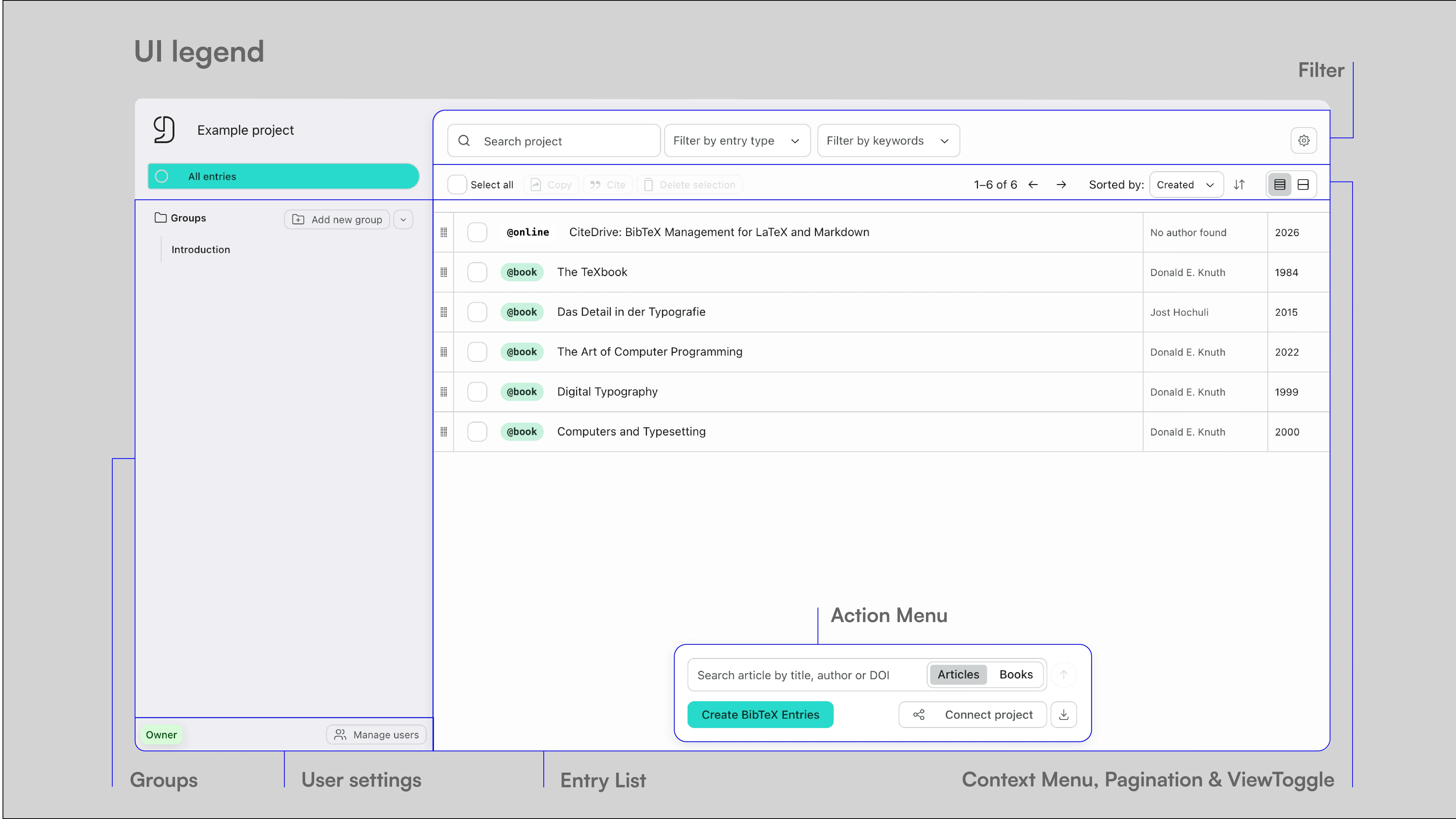
Kärnan i varje projekt är postlistan. Postlistan visar det aktuellt aktiva urvalet: alla poster, poster från en specifik grupp och/eller filtrerade poster. Postlistan innehåller en snabbmeny som låter dig citera, kopiera, ta bort eller ta bort valda poster från grupper. Till höger om snabbmenyn finns sortering, vyväxlare och sidindelning. BibTeX Studio visar 50 poster per sida.
Direkt ovanför postlistan finns projektets sök- och filteralternativ (posttyper och nyckelord).
För att lägga till poster och ansluta ditt projekt använder du alternativen i åtgärdsmenyn. I vänsterkolumnen kan du skapa grupper för ditt projekt och hantera användare.
Ansluta till en redigerare
Varje projekt genererar sin egen URL, som kan anslutas till redigerare som Overleaf eller RStudio och användas där som en .bib-fil. Klicka på Anslut projekt i åtgärdsmenyn för att visa din projekt-URL.
Overleaf
- Kopiera URL:en
- Arkiv → Ny fil → Från extern URL → klistra in URL → namnge t.ex. bibliography.bib
- Ändringar gjorda av dig eller ditt team → uppdatera Overleaf
RStudio och Quarto
- Kopiera URL:en
- Klistra in den i YAML-rubriken för ditt projekt:
  ---
  title: "Your Project"
  ...
  bibliography: "https://app.citedrive.com/your-project-url"
  ---
Du kan ladda ner ditt projekt som en .bib-fil när som helst och använda den lokalt med valfri LaTeX- eller Markdown-editor.
Lägga till poster
För att lägga till poster i dina projekt kan du använda alternativen i åtgärdsmenyn, kontrollerna i det nedre området av postlistan och vårt officiella webbläsartillägg. Du kan också kopiera valda poster till andra projekt via snabbmenyn. Åtgärdsmenyn låter dig lägga till poster manuellt och söka i olika databaser efter artiklar och böcker.
Lägga till poster manuellt
För att lägga till en post manuellt klickar du på Skapa BibTeX-poster i åtgärdsmenyn. Detta öppnar postredigeraren. Postredigeraren har två lägen: kodredigerare och inmatningsformulär. Som standard öppnas kodredigeraren först. En fördel med kodredigeraren jämfört med formuläret är att du kan lägga till flera poster samtidigt. Den är också optimerad för att skriva BibLaTeX-poster och markerar bland annat syntaxfel.
Börja din post med @ för att visa en fullständig lista över alla posttyper.
Obs
Om du inte ser BibLaTeX-specifika posttyper, kontrollera att BibLaTeX är aktiverat i inställningarna.
Efter att du valt en posttyp skapas en fullständig mall för den posttypen. Mallarna för alla posttyper hämtades från den officiella BibTeX- och BibLaTeX-dokumentationen. Alternativt kan du skapa posten i läget inmatningsformulär. Längst ned till vänster i postredigeraren hittar du också tre användbara funktioner:
- Automatisk formatering av den aktuella posten (användbart endast i kodredigerarläge)
- Generera eller skriva över citekey i formatet författare-år-titel
- Escapa specialtecken som tyska omlyd
När du är klar med din inmatning klickar du på Spara post längst ned till höger för att lägga till posten i ditt projekt.
Tips
Du kan importera flera befintliga poster genom att kopiera koden för flera poster till kodredigeraren och sedan spara.
Söka i onlinedatabaser
Ange en sökterm (titel eller författare, DOI eller ISBN) i inmatningsfältet i åtgärdsmenyn. Välj sedan sökkontexten (artiklar eller böcker) och kör sökningen. Välj önskat sökresultat, redigera posten vid behov och klicka sedan på Lägg till i projekt längst ned till höger.
Använda webbläsartillägget
Med CiteDrives webbläsartillägg ”BibTeX Connect” kan du lägga till poster direkt från källor som PubMed, arXiv, Google Scholar och webbplatser till dina CiteDrive-projekt. Tillägget finns för närvarande för:
Logga in i tillägget med dina CiteDrive-uppgifter. Välj det projekt som posten (artikel, webbplats osv.) ska läggas till i och redigera den vid behov innan du lägger till den i ditt projekt.
Kopiera poster till ett annat projekt
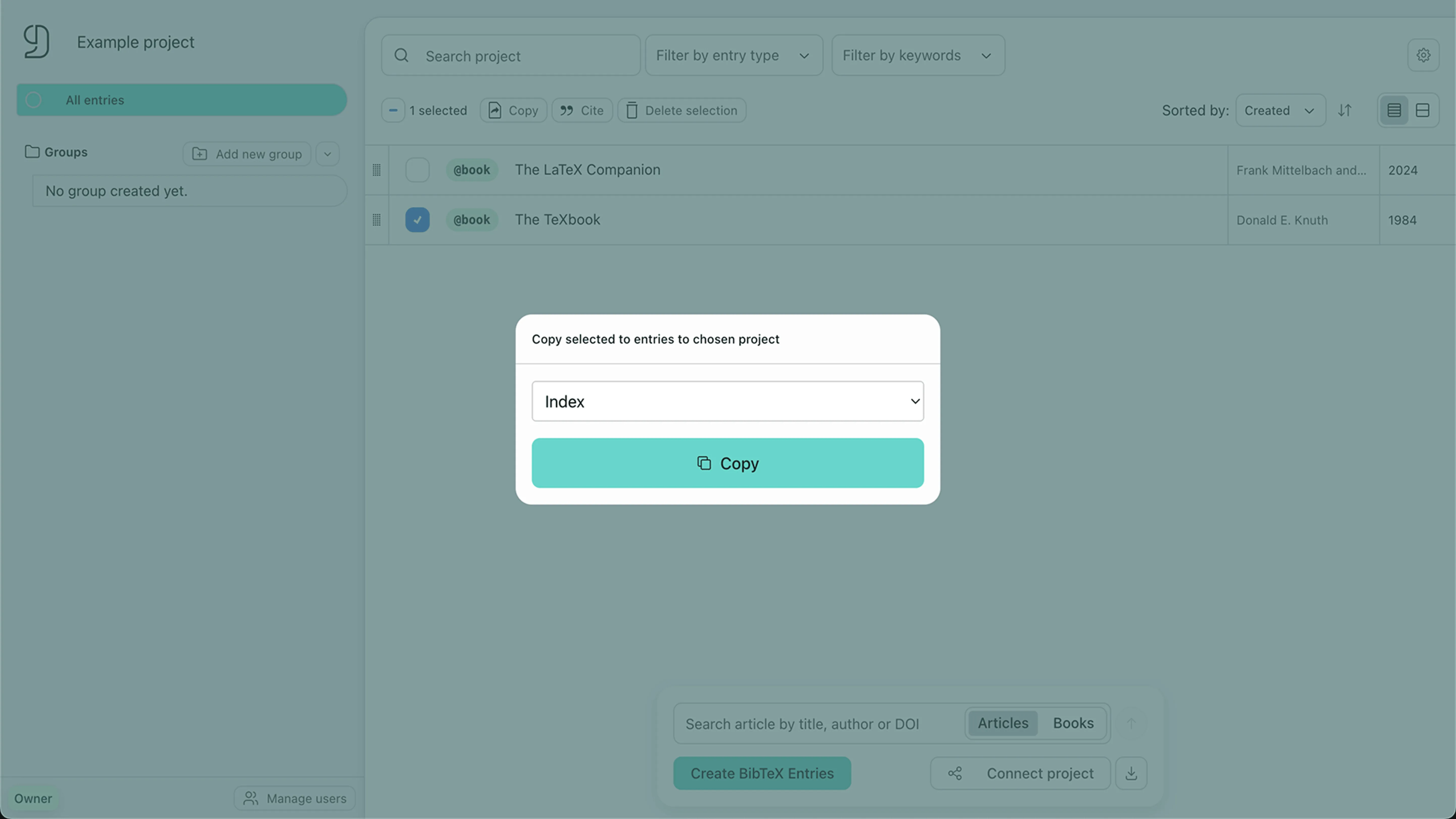
Välj de poster du vill kopiera till ett annat projekt och klicka sedan på Kopiera i snabbmenyn. Välj ett projekt och kopiera posterna. Kopierade poster är oberoende av originalen. Det innebär att ändringar i originalet inte påverkar kopian, och vice versa.
Hantera poster
BibTeX Studio erbjuder flera sätt att hantera och organisera dina poster, inklusive sökning, filter, grupper och visningslägen.
Redigera poster
För att redigera en post klickar du på motsvarande post i postlistan. Postredigeraren öppnas till höger. För att spara dina ändringar klickar du på Spara post längst ned till höger. Du kan centrera postredigeraren genom att klicka på knappen uppe till höger.
Söka efter poster
För att söka efter poster i ditt projekt använder du sökfältet ovanför postlistan. Som standard kontrollerar sökningen följande fält i dina poster:
- Författare
- Titel
- År/Datum
Sökresultaten visas som poster i postlistan. Klicka på x-ikonen i sökfältet för att rensa sökningen.
Obs
Sökningen är kontextmedveten. Om du söker medan en grupp och/eller ett filter är aktivt söks endast i den kontexten (till exempel den aktiva gruppen).
Filtrera poster
Du kan filtrera dina poster med filteralternativen ovanför postlistan:
- Posttyper
- Nyckelord
För att filtrera efter nyckelord måste du lägga till ett fält keywords i dina poster. Lägg till det i postredigeraren och ange önskade nyckelord som en kommaseparerad lista, eller använd inmatningsformuläret.
@Book{knuth2000,
  title         = {Computers and Typesetting},
  author        = {Knuth, Donald E.},
  year          = {2000},
  publisher     = {Addison-Wesley Professional},
  ...
  keywords      = {Typography, TeX},
}
Därefter kan du filtrera dina poster efter relevanta nyckelord. Välj ett eller flera nyckelord i urvalsmenyn ovanför postlistan, eller klicka på ett nyckelord i den utökade vyn.
Obs
Om du väljer flera nyckelord kombineras de för närvarande med AND-logik. Det innebär att endast poster som innehåller alla valda nyckelord visas. Vi kommer att lägga till OR-logik i en senare version.
Grupper
Grupper hjälper dig att organisera poster inom ett projekt. Du kan till exempel representera olika kapitel i din artikel eller olika ämnesområden. För att skapa en grupp klickar du på Lägg till ny grupp i vänsterkolumnen. Ge gruppen ett namn och bekräfta med Enter. För att lägga till poster i en grupp markerar du dem i postlistan och drar dem till en grupp. Släpp för att lägga till posterna i den gruppen.
Du kan byta namn på en grupp senare.
Visningslägen
Det finns två olika vyer för postlistan: enkel vy och utökad vy. Du kan växla mellan dem genom att klicka på vyväxlaren uppe till höger i postlistan.
- Enkel vy: Visar endast den viktigaste informationen för varje post (typ, författare, titel, år).
- Utökad vy: Utöver fälten i enkel vy visas även varje posts nyckelord. I utökad vy kan du också klicka på ett nyckelord för att filtrera postlistan efter det nyckelordet. Postens titel visas i full längd.
Skapa citat
För att skapa citat från ditt projekt markerar du önskade poster i postlistan och klickar sedan på Citera i snabbmenyn. CiteDrive skapar ett citeringskommando med motsvarande citekey. Kopiera det och klistra in det i ditt dokument. För närvarande kan citeringskommandon genereras för BibTeX, BibLaTeX och Markdown. Du kan också skapa ett citeringskommando för flera valda poster samtidigt.
Citekey
Citekey är en unik identifierare för varje post i din .bib-fil. Som standard genererar BibTeX Studio citekey i formatet författare-år-titel. För att göra detta klickar du på Skriv över citekey. Citekey för poster som importerats eller lagts till via databassökning eller webbläsartillägget kan skrivas över på samma sätt.
Samarbete
Varje projekt kan användas och redigeras gemensamt av flera användare. Vilka behörigheter varje användare har beror på den tilldelade rollen.
Roller
Det finns fyra olika roller i BibTeX Studio:
- Owner: Skaparen av projektbiblioteket. Har alla behörigheter, inklusive möjlighet att ta bort projektbiblioteket och hantera användare.
- Admin: Kan lägga till, redigera och ta bort poster samt hantera användare.
- Editor: Kan lägga till, redigera och ta bort poster.
- Viewer: Kan endast visa projektbiblioteket.
Lägga till medlemmar
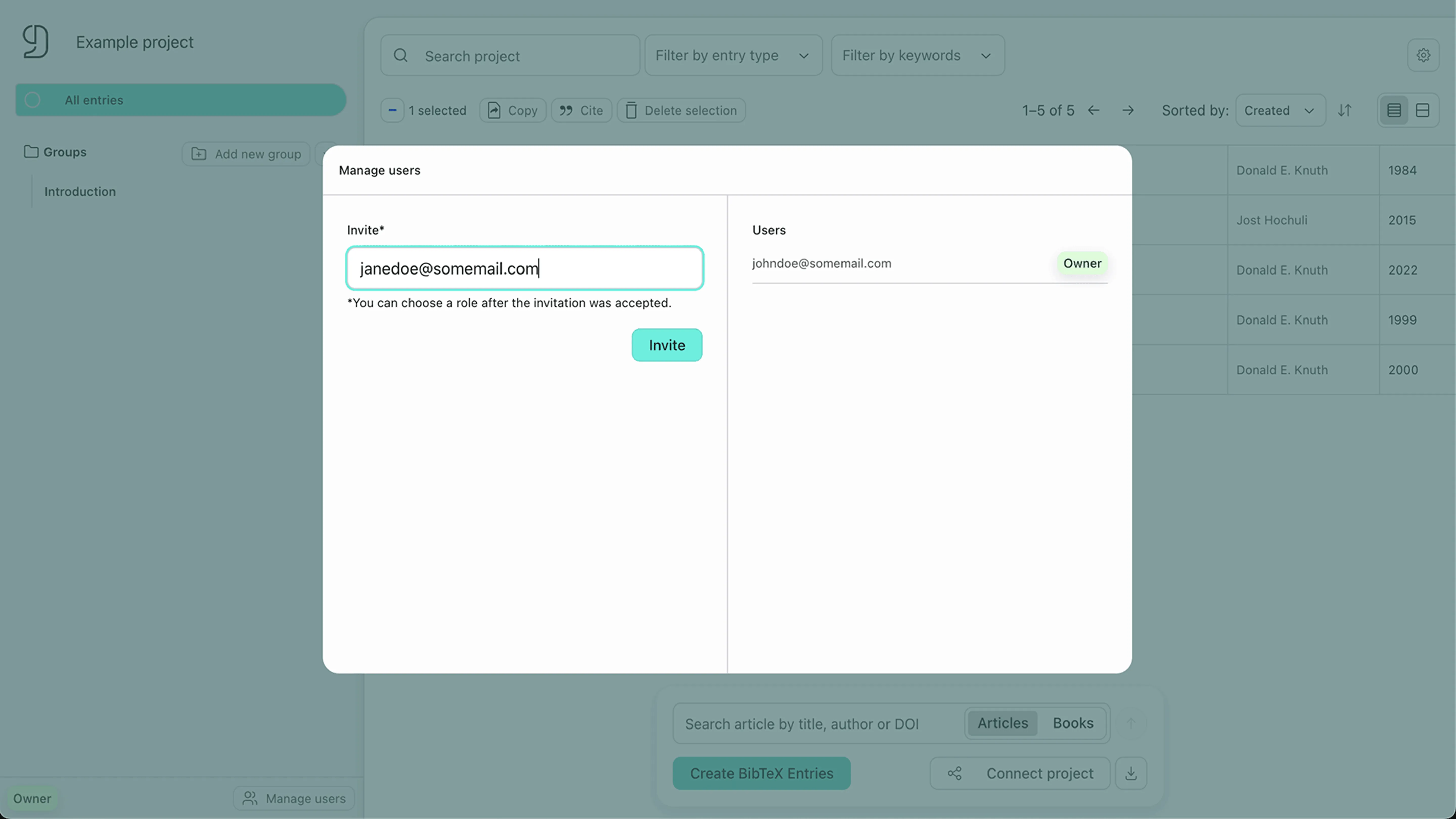
För att lägga till nya medlemmar i ditt projekt klickar du på Hantera användare i vänsterkolumnen. Ange e-postadressen för användaren du vill lägga till. När användaren har accepterat inbjudan kan du tilldela en roll. Inbjudan skickas till användaren via e-post.
Obs
Du kan endast bjuda in användare som har ett giltigt CiteDrive-konto.