Guía del usuario
Última actualización: April 27, 2026
¡Le damos la bienvenida a nuestra guía! Aquí explicamos los conceptos más importantes sobre BibTeX Studio. Para tutoriales sobre BibTeX y BibLaTeX, visite bibtex.eu.
Tabla de contenidos
¿Por qué BibTeX Studio?
BibTeX Studio es una aplicación web para crear bibliografías modulares y citas basadas en BibTeX y BibLaTeX. A diferencia de la mayoría de herramientas de gestión de referencias, se desarrolló específicamente para estos formatos. Eso significa que los proyectos de investigación no tienen que «exportarse» antes a BibTeX, lo que a menudo conduce a archivos .bib defectuosos e impide el uso de tipos de entrada y campos propios de BibLaTeX.
Cada proyecto es un archivo .bib independiente y colaborativo, ampliado con funciones básicas de gestión de referencias y algunas utilidades prácticas. Cada proyecto también cuenta con un URL endpoint que te permite conectar bibliotecas de proyecto con editores de LaTeX y Markdown online, incluidos Overleaf, RStudio, Quarto y Typst. Para el uso local, los proyectos también se pueden descargar.
Bibliotecas de proyecto
BibTeX está pensado para que solo las entradas citadas se añadan a la bibliografía del documento correspondiente. En principio, por tanto, no importa cuántas entradas irrelevantes haya en el archivo .bib referenciado. Sin embargo, cuanto más grande es el archivo, más problemas suelen aparecer, entre ellos:
- Tiempos de compilación largos
- Conflictos de fusión al colaborar con Git
- Errores frecuentes causados por sobrecarga cognitiva, como citekeys inconsistentes o entradas duplicadas
Con BibTeX Studio, puedes crear en su lugar bibliotecas específicas de cada proyecto, flexibles y colaborativas.
- Tiempos de compilación cortos gracias a archivos
.bibespecíficos del proyecto - Gestión colaborativa sin usar Git
- Menos errores gracias a una interfaz clara y ayudas automáticas para prevenir conflictos
Por ejemplo, BibTeX Studio añade un sufijo al citekey de una entrada duplicada si la añades por error. citekey pasa a ser citekey-2.
Crear una biblioteca de proyecto
Tras iniciar sesión, verás primero la vista general de proyectos. Para crear un proyecto nuevo, haz clic en Nuevo proyecto en la esquina superior izquierda. Ponle un nombre al proyecto y después haz clic en Crear nuevo proyecto.
Copiar una biblioteca de proyecto
Haz clic en Copiar proyecto en el menú contextual de la biblioteca de proyecto correspondiente. Opcionalmente, asigna al proyecto un nombre nuevo; si no, se añadirá el sufijo -Copy al nombre del proyecto. Copiar bibliotecas de proyecto puede ser muy útil, por ejemplo para:
- Una serie de publicaciones
- Un proyecto compartido con muchas entradas
La biblioteca de proyecto seleccionada se copia con todas sus entradas, palabras clave y grupos, pero sin sus usuarios.
Vista de la biblioteca de proyecto
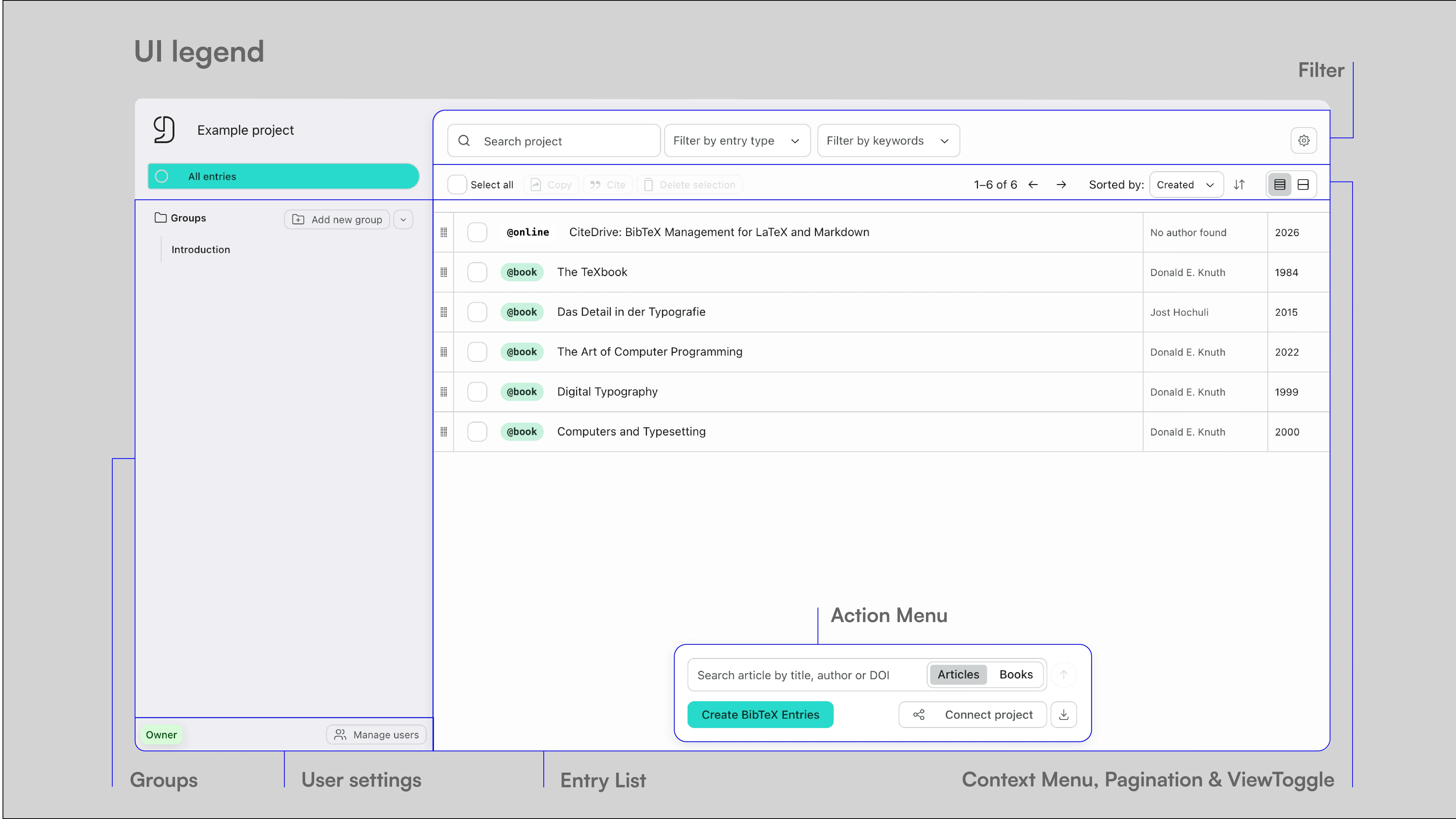
El corazón de cada proyecto es la lista de entradas. La lista muestra la selección activa actual: todas las entradas, las de un grupo determinado y/o las filtradas. Incluye un menú contextual para citar, copiar, eliminar o quitar entradas seleccionadas de los grupos. A la derecha del menú contextual encontrarás el ordenamiento, el interruptor de vista y la paginación. BibTeX Studio muestra 50 entradas por página.
Justo encima de la lista de entradas están la búsqueda del proyecto y las opciones de filtro (tipos de entrada y palabras clave).
Para añadir entradas y conectar tu proyecto, usa las opciones del menú de acciones. En la columna izquierda puedes crear grupos para tu proyecto y gestionar usuarios.
Conectar con un editor
Cada proyecto genera su propia URL, que se puede enlazar con editores como Overleaf o RStudio y usar allí como un archivo .bib. Haz clic en Conectar proyecto en el menú de acciones para ver la URL de tu proyecto.
Overleaf
- Copie la URL
- Archivo → Nuevo archivo → Desde URL externa → pegue la URL → asígnelo un nombre, p. ej., bibliography.bib
- Los cambios realizados por usted o su equipo → actualice Overleaf
RStudio y Quarto
- Copie la URL
- Péguela en la cabecera YAML de su proyecto:
  ---
  title: "Your Project"
  ...
  bibliography: "https://app.citedrive.com/your-project-url"
  ---
Puede descargar su proyecto como archivo .bib en cualquier momento y usarlo localmente con cualquier editor LaTeX o Markdown.
Añadir entradas
Para añadir entradas a tus proyectos, puedes usar las opciones del menú de acciones, los controles de la zona inferior de la lista de entradas y nuestra extensión oficial para el navegador. También puedes copiar entradas seleccionadas a otros proyectos mediante el menú contextual. El menú de acciones te permite crear entradas manualmente y buscar artículos y libros en distintas bases de datos.
Añadir entradas manualmente
Para crear una entrada a mano, haz clic en Crear entradas BibTeX en el menú de acciones. Se abre el editor de entradas, con dos modos: editor de código y formulario de entrada. Por defecto, primero se abre el editor de código. Una ventaja frente al formulario es que puedes añadir varias entradas a la vez. También está optimizado para escribir entradas BibLaTeX y, entre otras cosas, resalta errores de sintaxis.
Empieza la entrada con @ para mostrar una lista completa de todos los tipos de entrada.
Nota
Si no ves los tipos de entrada específicos de BibLaTeX, asegúrate de que BibLaTeX esté habilitado en los ajustes.
Después de elegir un tipo de entrada, se genera una plantilla completa para ese tipo. Las plantillas de todos los tipos provienen de la documentación oficial de BibTeX y BibLaTeX. Como alternativa, puedes crear la entrada en modo formulario de entrada. En la esquina inferior izquierda del editor también tienes tres funciones útiles:
- Formatear automáticamente la entrada actual (solo útil en modo editor de código)
- Generar o sobrescribir el citekey en formato autor-año-título
- Escapar caracteres especiales como diéresis
Cuando termines, haz clic en Guardar entrada abajo a la derecha para añadirla a tu proyecto.
Consejo
Puedes importar varias entradas existentes copiando el código de varias entradas en el editor de código y después guardando.
Buscar en bases de datos online
Introduce un término de búsqueda (título o autor, DOI o ISBN) en el campo del menú de acciones. Elige el contexto de búsqueda (artículos o libros) y ejecuta la búsqueda. Selecciona el resultado que quieras, edita la entrada si hace falta y haz clic en Añadir al proyecto abajo a la derecha.
Usar la extensión del navegador
Con la extensión de CiteDrive «BibTeX Connect», puedes añadir entradas directamente desde fuentes como PubMed, arXiv, Google Scholar y sitios web a tus proyectos de CiteDrive. La extensión está disponible actualmente para:
Inicia sesión en la extensión con tus credenciales de CiteDrive. Elige el proyecto al que debe añadirse la entrada (artículo, sitio web, etc.), edítala si es necesario y añádela a tu proyecto.
Copiar entradas a otro proyecto
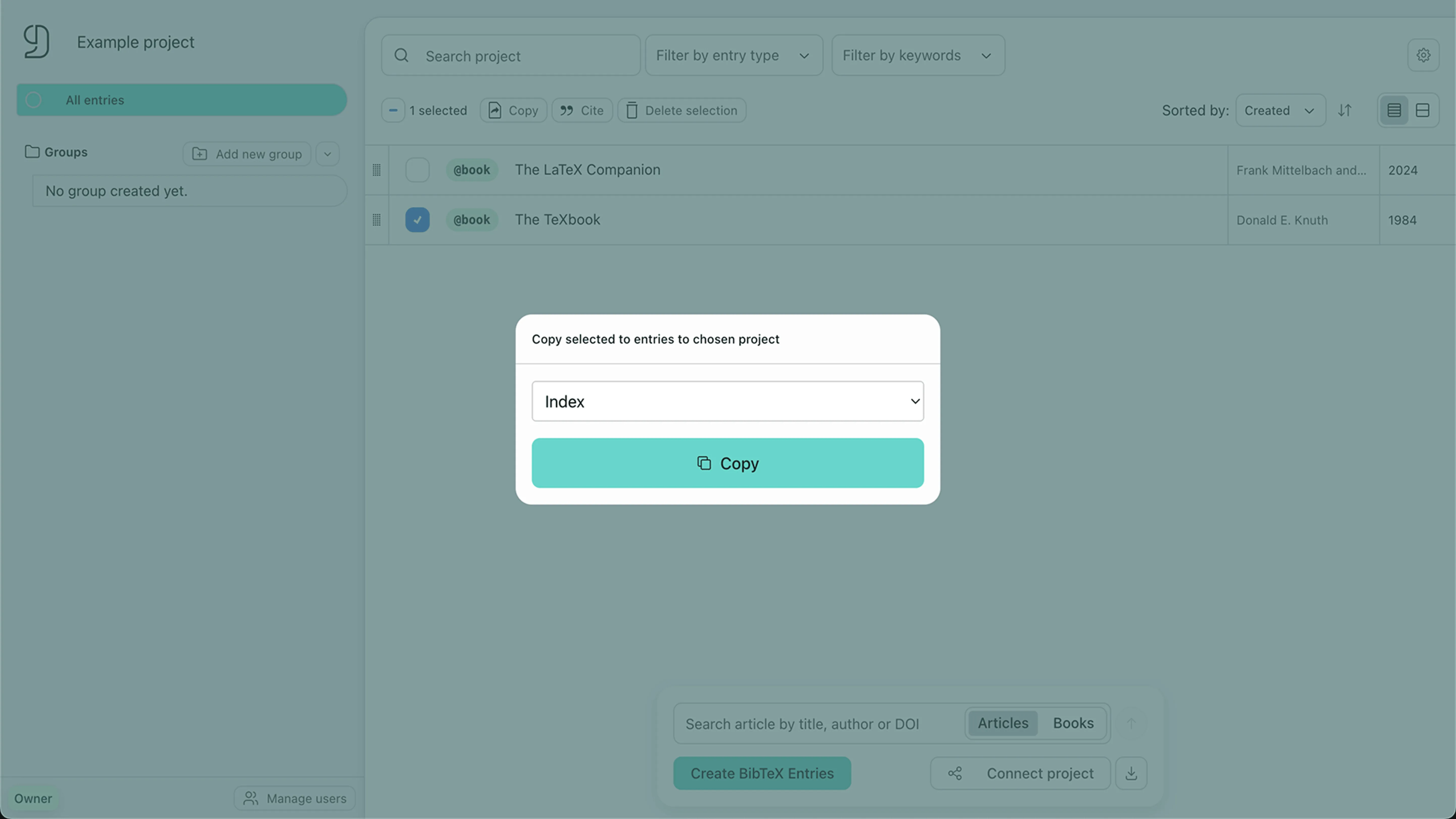
Selecciona las entradas que quieras copiar a otro proyecto y haz clic en Copiar en el menú contextual. Elige un proyecto y copia las entradas. Las copias son independientes de los originales: los cambios en el original no afectan a la copia, ni al revés.
Gestionar entradas
BibTeX Studio ofrece varias formas de gestionar y organizar tus entradas: búsqueda, filtros, grupos y modos de vista.
Editar entradas
Para editar una entrada, haz clic en la entrada correspondiente de la lista. El editor se abre a la derecha. Para guardar los cambios, haz clic en Guardar entrada abajo a la derecha. Puedes centrar el editor con el botón de la esquina superior derecha.
Buscar entradas
Para buscar en tu proyecto, usa la barra de búsqueda encima de la lista de entradas. Por defecto se comprueban estos campos de tus entradas:
- Author
- Title
- Year/Date
Los resultados aparecen como entradas en la lista. Haz clic en el icono x de la barra de búsqueda para borrar la búsqueda.
Nota
La búsqueda tiene en cuenta el contexto. Si buscas con un grupo y/o filtro activos, solo se busca en ese contexto (por ejemplo, en el grupo activo).
Filtrar entradas
Puedes filtrar usando las opciones encima de la lista de entradas:
- Tipos de entrada
- Palabras clave
Para filtrar por palabras clave, añade un campo keywords a tus entradas. Hazlo desde el editor o el formulario, con las palabras separadas por comas.
@Book{knuth2000,
  title         = {Computers and Typesetting},
  author        = {Knuth, Donald E.},
  year          = {2000},
  publisher     = {Addison-Wesley Professional},
  ...
  keywords      = {Typography, TeX},
}
Después puedes filtrar por las palabras clave pertinentes: elige una o más arriba de la lista o haz clic en una palabra clave en la vista ampliada.
Nota
Si eliges varias palabras clave, por ahora se combinan con lógica AND. Solo se muestran entradas que contienen todas las seleccionadas. Añadiremos lógica OR en una versión posterior.
Grupos
Los grupos ayudan a organizar entradas dentro de un proyecto —por ejemplo, capítulos distintos o áreas temáticas. Para crear un grupo, haz clic en Añadir grupo nuevo en la columna izquierda. Ponle un nombre y confirma con Enter. Para añadir entradas, selecciónalas en la lista y arrástralas a un grupo; suelta para incorporarlas a ese grupo.
Puedes renombrar un grupo más tarde.
Modos de vista
Hay dos vistas para la lista de entradas: vista simple y vista ampliada. Cambia entre ellas con el interruptor de vista arriba a la derecha de la lista.
- Vista simple: muestra solo la información principal de cada entrada (tipo, autor, título, año).
- Vista ampliada: además de los campos de la vista simple, muestra las palabras clave de cada entrada. También puedes hacer clic en una palabra clave para filtrar la lista por ella. El título se muestra completo.
Crear citaciones
Para crear citas desde tu proyecto, selecciona las entradas deseadas en la lista y haz clic en Citar en el menú contextual. CiteDrive genera un comando de citación con el citekey correspondiente; cópialo y pégalo en tu documento. Actualmente puedes obtener comandos de citación para BibTeX, BibLaTeX y Markdown; también para varias entradas seleccionadas a la vez.
Citekey
El citekey es un identificador único para cada entrada en tu archivo .bib. Por defecto BibTeX Studio genera citekeys en formato autor-año-título: para ello haz clic en Sobrescribir citekey. Los citekeys de entradas importadas o añadidas vía búsqueda en bases de datos o la extensión se pueden sobrescribir igual.
Colaboración
Varios usuarios pueden usar y editar un proyecto de forma conjunta; los permisos dependen del rol asignado.
Roles
En BibTeX Studio hay cuatro roles:
- Owner: Creador de la biblioteca de proyecto. Tiene todos los permisos, incluso borrarla y gestionar usuarios.
- Admin: Puede añadir, editar y borrar entradas, y gestionar usuarios.
- Editor: Puede añadir, editar y borrar entradas.
- Viewer: Solo puede ver la biblioteca de proyecto.
Añadir miembros
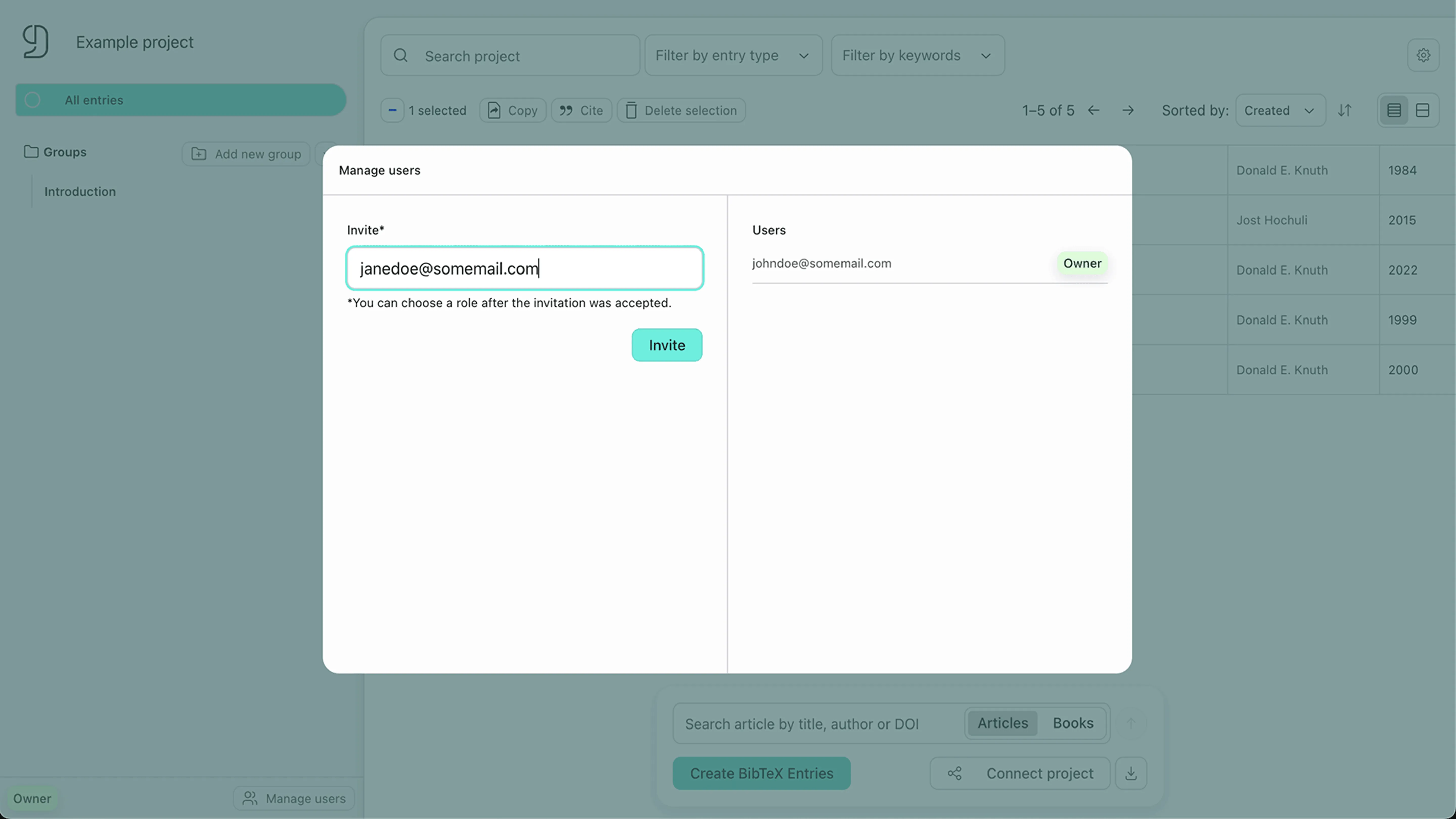
Para incorporar personas a tu proyecto, haz clic en Gestionar usuarios en la columna izquierda. Introduce el correo de quien quieras invitar. Cuando acepte, puedes asignarle un rol. La invitación se envía por correo electrónico.
Nota
Solo puedes invitar a usuarios con una cuenta CiteDrive válida.