Guida utente
Ultimo aggiornamento: April 27, 2026
Benvenuto nella nostra guida! Qui spieghiamo i concetti più importanti su BibTeX Studio. Per tutorial su BibTeX e BibLaTeX, visita bibtex.eu.
Indice
Perché BibTeX Studio?
BibTeX Studio è un’applicazione web per creare bibliografia modulare e citazioni basate su BibTeX e BibLaTeX. A differenza della maggior parte degli altri strumenti di gestione delle referenze, è stata sviluppata specificamente per questi formati. Ciò significa che i progetti di ricerca non devono prima essere «esportati» in BibTeX, operazione che spesso produce file .bib difettosi e impedisce l’uso di tipi di voce e campi specifici di BibLaTeX.
Ogni progetto è un file .bib autonomo, collaborativo, arricchito con funzioni di base per la gestione delle referenze e alcune utilità. Ogni progetto dispone anche di un endpoint URL che consente di collegare facilmente le biblioteche di progetto a editor LaTeX e Markdown online, tra cui Overleaf, RStudio, Quarto e Typst. Per l’uso locale, i progetti possono anche essere scaricati.
Biblioteche di progetto
BibTeX è progettato in modo che solo le voci citate vengano aggiunte alla bibliografia del rispettivo documento. In linea di principio, non ha quindi importanza se, o quante, voci irrilevanti sono incluse nel file .bib referenziato. Tuttavia, più il file diventa grande, più compaiono problemi, tra cui:
- Tempi di compilazione lunghi
- Conflitti di merge durante la collaborazione con Git
- Errori frequenti dovuti al sovraccarico cognitivo, come citekey incoerenti o voci duplicate
Con BibTeX Studio potete invece creare biblioteche specifiche per progetto, flessibili e collaborative.
- Tempi di compilazione brevi grazie a file
.bibspecifici per progetto - Gestione collaborativa senza usare Git
- Meno errori grazie a un’interfaccia chiara e ad assistenti automatici per prevenire i conflitti
Ad esempio, BibTeX Studio aggiunge un suffisso al citekey di una voce duplicata se ne aggiungete una per errore. citekey diventa citekey-2.
Creare una biblioteca di progetto
Dopo l’accesso, vedrete innanzitutto la panoramica dei progetti. Per creare un nuovo progetto, fate clic su Nuovo progetto in alto a sinistra. Assegnate un nome al progetto, quindi fate clic su Crea nuovo progetto.
Copiare una biblioteca di progetto
Fate clic su Copia progetto nel menu contestuale della biblioteca di progetto interessata. Opzionalmente, assegnate al progetto un nuovo nome. In caso contrario, al nome del progetto verrà aggiunto il suffisso -Copy. Copiare le biblioteche di progetto può essere molto utile, ad esempio per:
- Una serie di pubblicazioni
- Un progetto condiviso con molte voci
La biblioteca di progetto selezionata viene copiata con tutte le sue voci, parole chiave e gruppi, ma senza i suoi utenti.
Vista biblioteca di progetto
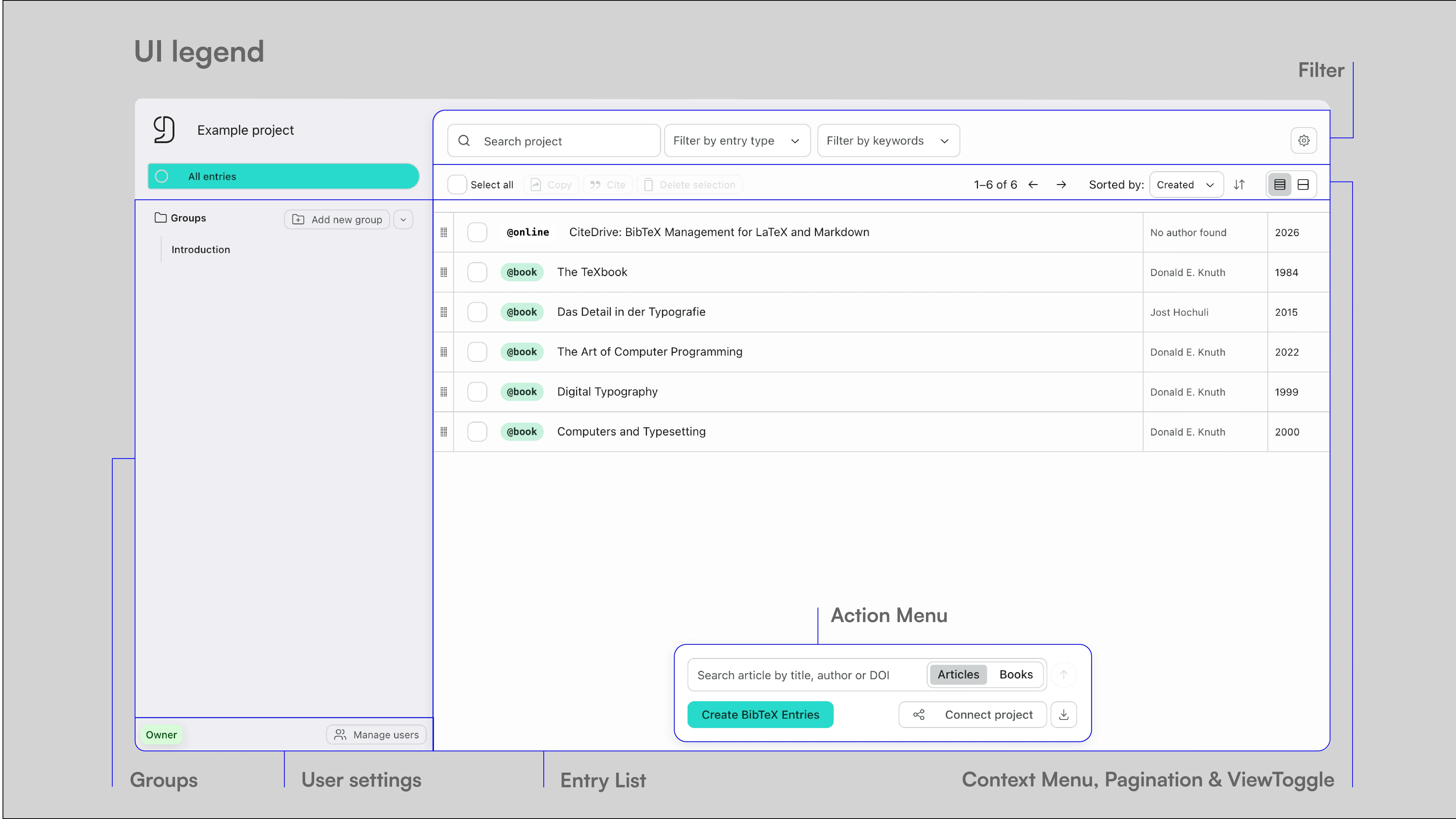
Il cuore di ogni progetto è l’elenco voci. L’elenco voci mostra la selezione attualmente attiva: tutte le voci, le voci di un gruppo specifico e/o le voci filtrate. L’elenco voci include un menu contestuale che consente di citare, copiare, eliminare o rimuovere le voci selezionate dai gruppi. A destra del menu contestuale trovate l’ordinamento, il commutatore vista e la paginazione. BibTeX Studio mostra 50 voci per pagina.
Subito sopra l’elenco voci si trovano la ricerca e le opzioni di filtro del progetto (tipi di voce e parole chiave).
Per aggiungere voci e collegare il progetto, usate le opzioni nel menu azioni. Nella colonna di sinistra potete creare gruppi per il progetto e gestire gli utenti.
Collegamento a un editor
Ogni progetto genera il proprio URL, che può essere collegato a editor come Overleaf o RStudio e utilizzato come file .bib. Fate clic su Collega progetto nel menu azioni per visualizzare l’URL del progetto.
Overleaf
- Copia l’URL
- File → Nuovo file → Da URL esterno → incolla l’URL → assegna un nome, ad es. bibliography.bib
- Modifiche effettuate da te o dal team → aggiorna Overleaf
RStudio e Quarto
- Copia l’URL
- Incollalo nell’intestazione YAML del progetto:
  ---
  title: "Your Project"
  ...
  bibliography: "https://app.citedrive.com/your-project-url"
  ---
Puoi scaricare il progetto come file .bib in qualsiasi momento e usarlo localmente con qualsiasi editor LaTeX o Markdown.
Aggiunta di voci
Per aggiungere voci ai progetti, potete usare le opzioni nel menu azioni, i controlli nell’area inferiore dell’elenco voci e la nostra estensione ufficiale per il browser. Potete anche copiare le voci selezionate in altri progetti tramite il menu contestuale. Il menu azioni consente di aggiungere voci manualmente e di cercare articoli e libri in diversi database.
Aggiungere voci manualmente
Per aggiungere una voce manualmente, fate clic su Crea voci BibTeX nel menu azioni. Si apre l’editor di voci. L’editor di voci ha due modalità: editor di codice e modulo di input. Per impostazione predefinita si apre prima l’editor di codice. Un vantaggio dell’editor di codice rispetto al modulo è che potete aggiungere più voci contemporaneamente. È inoltre ottimizzato per scrivere voci BibLaTeX e, tra l’altro, evidenzia gli errori di sintassi.
Iniziate la voce con @ per visualizzare un elenco completo di tutti i tipi di voce.
Nota
Se non vedete i tipi di voce specifici di BibLaTeX, assicuratevi che BibLaTeX sia abilitato nelle impostazioni.
Dopo aver selezionato un tipo di voce, viene creato un modello completo per quel tipo. I modelli per tutti i tipi di voce sono stati presi dalla documentazione ufficiale di BibTeX e BibLaTeX. In alternativa, potete creare la voce in modalità modulo di input. In basso a sinistra nell’editor di voci trovate anche tre funzioni utili:
- Formattazione automatica della voce corrente (utile solo in modalità editor di codice)
- Generazione o sovrascrittura del citekey in formato autore-anno-titolo
- Escape dei caratteri speciali come le dieresi
Quando avete terminato l’inserimento, fate clic su Salva voce in basso a destra per aggiungere la voce al progetto.
Suggerimento
Potete importare più voci esistenti copiando il codice di più voci nell'editor di codice e poi salvando.
Cercare nei database online
Inserite un termine di ricerca (titolo o autore, DOI o ISBN) nel campo di input del menu azioni. Selezionate quindi il contesto di ricerca (articoli o libri) ed eseguite la ricerca. Selezionate il risultato desiderato, modificate la voce se necessario, quindi fate clic su Aggiungi al progetto in basso a destra.
Usare l’estensione del browser
Con l’estensione per browser di CiteDrive «BibTeX Connect», potete aggiungere voci direttamente da fonti come PubMed, arXiv, Google Scholar e siti web ai vostri progetti CiteDrive. L’estensione è attualmente disponibile per:
Accedete all’estensione con le credenziali CiteDrive. Selezionate il progetto a cui aggiungere la voce (articolo, sito web, ecc.) e modificate la voce se necessario prima di aggiungerla al progetto.
Copiare le voci in un altro progetto
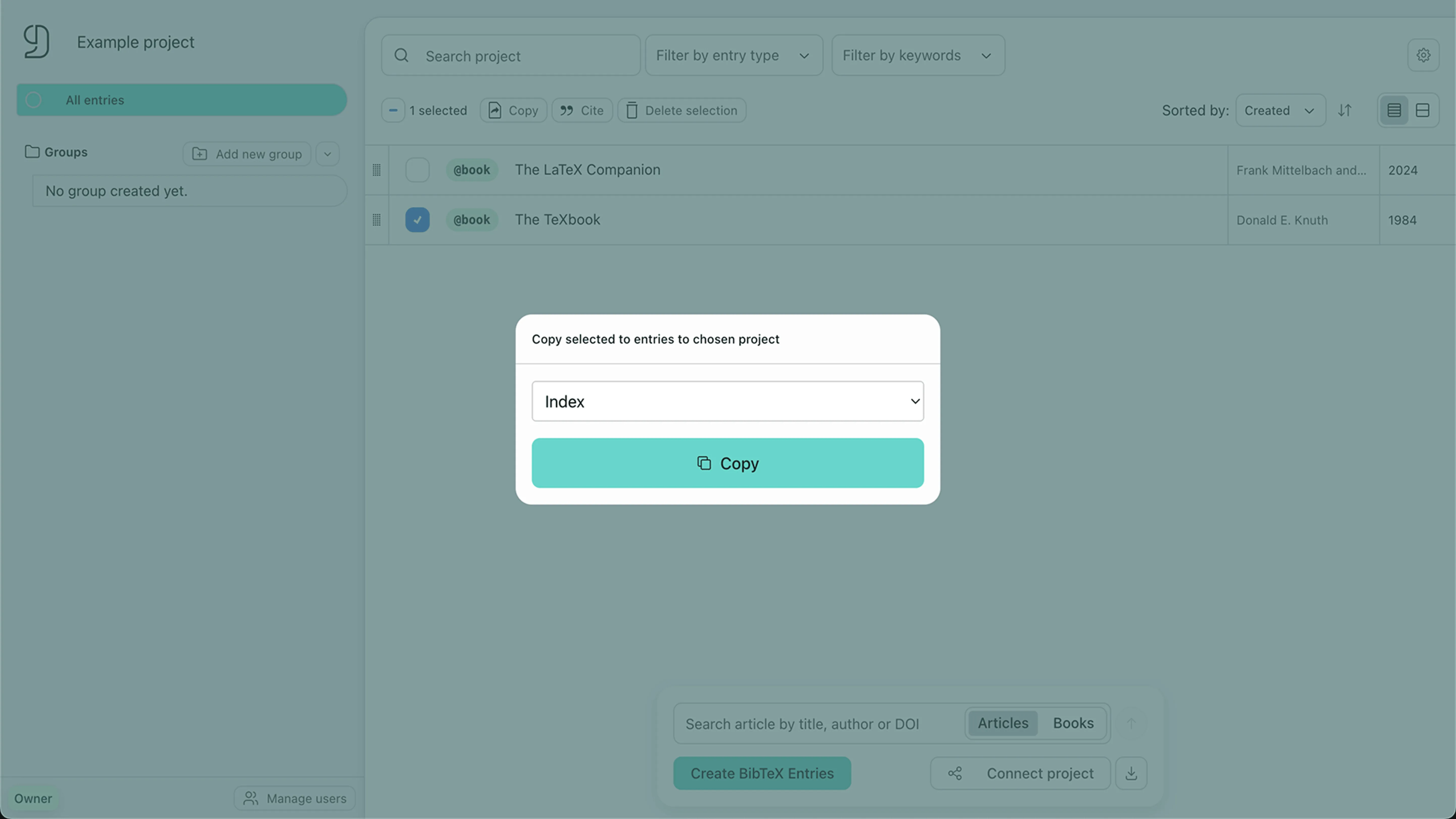
Selezionate le voci da copiare in un altro progetto, quindi fate clic su Copia nel menu contestuale. Scegliete un progetto e copiate le voci. Le voci copiate sono indipendenti dagli originali. Ciò significa che le modifiche all’originale non influiscono sulla copia e viceversa.
Gestione delle voci
BibTeX Studio offre diversi modi per gestire e organizzare le voci, tra cui ricerca, filtri, gruppi e modalità di visualizzazione.
Modificare le voci
Per modificare una voce, fate clic sulla voce corrispondente nell’elenco voci. L’editor di voci si apre a destra. Per salvare le modifiche, fate clic su Salva voce in basso a destra. Potete centrare l’editor di voci facendo clic sul pulsante in alto a destra.
Cercare le voci
Per cercare voci nel progetto, usate la barra di ricerca sopra l’elenco voci. Per impostazione predefinita, la ricerca controlla i seguenti campi delle voci:
- Autore
- Titolo
- Anno/Data
I risultati della ricerca vengono mostrati come voci nell’elenco voci. Fate clic sull’icona x nella barra di ricerca per cancellare la ricerca.
Nota
La ricerca è sensibile al contesto. Se cercate mentre un gruppo e/o un filtro è attivo, viene cercato solo quel contesto (ad esempio, il gruppo attivo).
Filtrare le voci
Potete filtrare le voci usando le opzioni di filtro sopra l’elenco voci:
- Tipi di voce
- Parole chiave
Per filtrare per parole chiave, dovete aggiungere un campo keywords alle voci. Aggiungetelo nell’editor di voci e inserite le parole chiave desiderate come elenco separato da virgole, oppure usate il modulo di input.
@Book{knuth2000,
  title         = {Computers and Typesetting},
  author        = {Knuth, Donald E.},
  year          = {2000},
  publisher     = {Addison-Wesley Professional},
  ...
  keywords      = {Typography, TeX},
}
In seguito, potete filtrare le voci per le parole chiave pertinenti. Selezionate una o più parole chiave nel menu di selezione sopra l’elenco voci, oppure fate clic su una parola chiave nella vista estesa.
Nota
Se selezionate più parole chiave, al momento vengono combinate con la logica AND. Vengono quindi mostrate solo le voci che contengono tutte le parole chiave selezionate. Aggiungeremo la logica OR in una versione successiva.
Gruppi
I gruppi aiutano a organizzare le voci all’interno di un progetto. Ad esempio, potete rappresentare diversi capitoli del vostro lavoro o diverse aree tematiche. Per creare un gruppo, fate clic su Aggiungi nuovo gruppo nella colonna di sinistra. Assegnate un nome al gruppo e confermate con Invio. Per aggiungere voci a un gruppo, selezionatele nell’elenco voci e trascinatele su un gruppo. Rilasciate per aggiungere le voci a quel gruppo.
Potete rinominare un gruppo in seguito.
Modalità di visualizzazione
Esistono due visualizzazioni diverse per l’elenco voci: vista semplice e vista estesa. Potete passare dall’una all’altra facendo clic sul commutatore vista in alto a destra dell’elenco voci.
- Vista semplice: mostra solo le informazioni più importanti per ogni voce (tipo, autore, titolo, anno).
- Vista estesa: oltre ai campi mostrati nella vista semplice, mostra anche le parole chiave di ogni voce. Nella vista estesa potete anche fare clic su una parola chiave per filtrare l’elenco voci in base a quella parola chiave. Il titolo della voce viene mostrato per intero.
Creare citazioni
Per creare citazioni dal progetto, selezionate le voci desiderate nell’elenco voci, quindi fate clic su Cita nel menu contestuale. CiteDrive crea un comando di citazione con il citekey corrispondente. Copiatelo e incollatelo nel documento. Attualmente i comandi di citazione possono essere generati per BibTeX, BibLaTeX e Markdown. Potete anche creare un comando di citazione per più voci selezionate contemporaneamente.
Citekey
Il citekey è un identificatore univoco per ogni voce nel file .bib. Per impostazione predefinita, BibTeX Studio genera il citekey in formato autore-anno-titolo. Per farlo, fate clic su Sovrascrivi citekey. Il citekey delle voci importate o aggiunte tramite ricerca nei database o l’estensione per browser può essere sovrascritto allo stesso modo.
Collaborazione
Ogni progetto può essere utilizzato e modificato in modo collaborativo da più utenti. Le autorizzazioni di ciascun utente dipendono dal ruolo assegnato.
Ruoli
In BibTeX Studio esistono quattro ruoli diversi:
- Proprietario: il creatore della biblioteca di progetto. Ha tutte le autorizzazioni, inclusa la possibilità di eliminare la biblioteca di progetto e gestire gli utenti.
- Amministratore: può aggiungere, modificare ed eliminare voci e gestire gli utenti.
- Editor: può aggiungere, modificare ed eliminare voci.
- Visualizzatore: può solo visualizzare la biblioteca di progetto.
Aggiungere membri
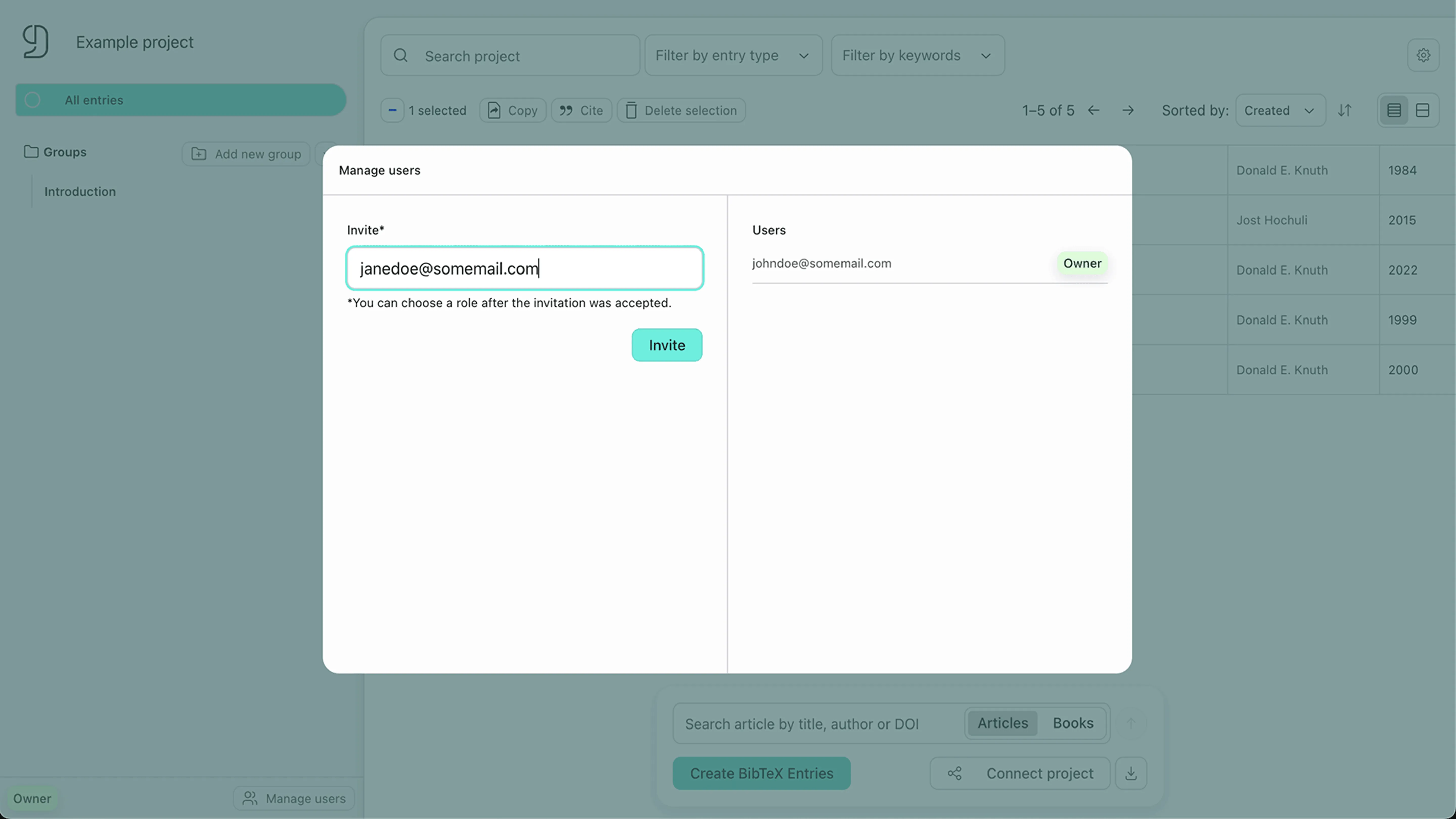
Per aggiungere nuovi membri al progetto, fate clic su Gestisci utenti nella colonna di sinistra. Inserite l’indirizzo e-mail dell’utente da aggiungere. Dopo che l’utente ha accettato l’invito, potete assegnargli un ruolo. L’invito viene inviato all’utente via e-mail.
Nota
Potete invitare solo utenti che dispongono di un account CiteDrive valido.