Kullanıcı kılavuzu
Son güncelleme: April 27, 2026
Kılavuzumuza hoş geldiniz! Burada BibTeX Studio’nun etrafındaki en önemli kavramları açıklıyoruz. BibTeX ve BibLaTeX öğreticileri için bibtex.eu adresini ziyaret edin.
İçindekiler
Neden BibTeX Studio?
BibTeX Studio, BibTeX ve BibLaTeX tabanlı modüler bibliyografiler ve alıntılar oluşturmak için bir web uygulamasıdır. Diğer referans yönetim araçlarının çoğunun aksine, bu formatlar için özel olarak geliştirilmiştir. Bu, araştırma projelerinin önce BibTeX olarak “dışa aktarılmasına” gerek olmadığı anlamına gelir; bu durum sıklıkla hatalı .bib dosyalarına yol açar ve BibLaTeX’e özgü giriş türleri ile alanlarının kullanılmasını engeller.
Her proje, temel referans yönetimi özellikleri ve birkaç kolaylık işleviyle genişletilmiş, bağımsız, işbirlikçi bir .bib dosyasıdır. Her projenin ayrıca URL uç noktası vardır; bu sayede proje kütüphanelerini Overleaf, RStudio, Quarto ve Typst dahil çevrimiçi LaTeX ve Markdown düzenleyicilerine kolayca bağlayabilirsiniz. Yerel kullanım için projeler ayrıca indirilebilir.
Proje kütüphaneleri
BibTeX, yalnızca alıntılanan girişlerin ilgili belgenin bibliyografisine eklenmesi için tasarlanmıştır. İlke olarak, referans verilen .bib dosyasında kaç tane veya hangi alakasız girişlerin bulunduğu önemli değildir. Ancak dosya büyüdükçe genellikle daha fazla sorun ortaya çıkar; bunlar arasında:
- Uzun derleme süreleri
- Git ile işbirliği yaparken birleştirme çakışmaları
- Tutarsız citekey’ler ve yinelenen girişler gibi bilişsel aşırı yükten kaynaklanan sık hatalar
BibTeX Studio ile bunun yerine projeye özgü, esnek ve işbirlikçi kütüphaneler oluşturabilirsiniz.
- Projeye özgü
.bibdosyaları sayesinde kısa derleme süreleri - Git kullanmadan işbirlikçi yönetim
- Net bir arayüz ve otomatik çakışma önleme yardımcıları sayesinde daha az hata
Örneğin, yanlışlıkla bir yinelenen giriş eklerseniz BibTeX Studio, citekey’e bir sonek ekler. citekey → citekey-2 olur.
Proje kütüphanesi oluşturma
Giriş yaptıktan sonra önce proje genel bakışını görürsünüz. Yeni bir proje oluşturmak için sol üstte Yeni proje öğesine tıklayın. Projenize bir ad verin, ardından Yeni proje oluştur öğesine tıklayın.
Proje kütüphanesini kopyalama
İlgili proje kütüphanesinin bağlam menüsünde Projeyi kopyala öğesine tıklayın. İsteğe bağlı olarak projeye yeni bir ad verin. Aksi halde proje adına -Copy soneki eklenir. Proje kütüphanelerini kopyalamak çok faydalı olabilir; örneğin:
- Bir dizi yayın
- Çok sayıda giriş içeren paylaşılan bir proje
Seçilen proje kütüphanesi, tüm girişleri, anahtar sözcükleri ve gruplarıyla birlikte ancak kullanıcıları olmadan kopyalanır.
Proje kütüphanesi görünümü
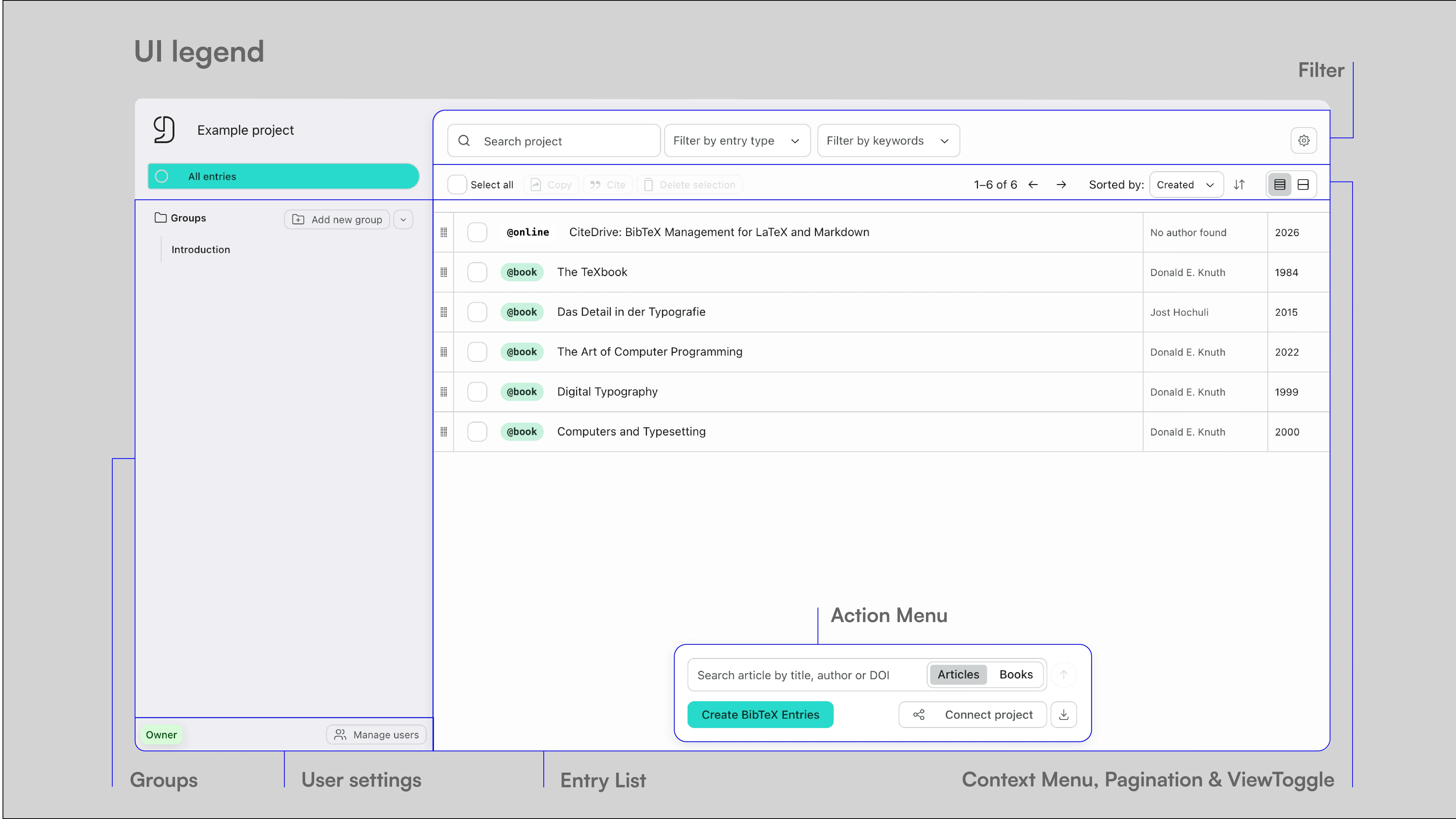
Her projenin kalbi giriş listesidir. Giriş listesi şu anda etkin seçimi gösterir: tüm girişler, belirli bir gruptaki girişler ve/veya filtrelenmiş girişler. Giriş listesinde, seçili girişleri alıntılamanıza, kopyalamanıza, silmenize veya gruplardan çıkarmanıza olanak tanıyan bir bağlam menüsü bulunur. Bağlam menüsünün sağında sıralama, görünüm değiştirici ve sayfalama bulunur. BibTeX Studio sayfa başına 50 giriş gösterir.
Giriş listesinin hemen üstünde proje araması ve filtre seçenekleri (giriş türleri ve anahtar sözcükler) yer alır.
Giriş eklemek ve projenizi bağlamak için eylem menüsündeki seçenekleri kullanın. Sol sütunda projeniz için gruplar oluşturabilir ve kullanıcıları yönetebilirsiniz.
Bir düzenleyiciye bağlanma
Her proje kendi URL’sini oluşturur; bu URL Overleaf veya RStudio gibi düzenleyicilere bağlanabilir ve orada bir .bib dosyası olarak kullanılabilir. Proje URL’nizi görmek için eylem menüsünde Projeyi bağla öğesine tıklayın.
Overleaf
- URL’yi kopyalayın
- Dosya → Yeni Dosya → Harici URL’den → URL’yi yapıştırın → örn. bibliography.bib adını verin
- Sizin veya ekibinizin yaptığı değişiklikler → Overleaf’i yenileyin
RStudio ve Quarto
- URL’yi kopyalayın
- Projenizin YAML başlığına yapıştırın:
  ---
  title: "Your Project"
  ...
  bibliography: "https://app.citedrive.com/your-project-url"
  ---
Projenizi istediğiniz zaman .bib dosyası olarak indirebilir ve herhangi bir LaTeX veya Markdown düzenleyicide yerel olarak kullanabilirsiniz.
Giriş ekleme
Projelerinize giriş eklemek için eylem menüsündeki seçenekleri, giriş listesinin alt bölgesindeki denetimleri ve resmi tarayıcı uzantımızı kullanabilirsiniz. Seçili girişleri bağlam menüsü aracılığıyla diğer projelere de kopyalayabilirsiniz. Eylem menüsü, girişleri manuel olarak eklemenize ve farklı veritabanlarında makale ve kitap aramanıza olanak tanır.
Girişleri manuel ekleme
Bir girişi manuel olarak eklemek için eylem menüsünde BibTeX girişleri oluştur öğesine tıklayın. Bu, giriş düzenleyicisini açar. Giriş düzenleyicisinin iki modu vardır: kod düzenleyici ve giriş formu. Varsayılan olarak önce kod düzenleyici açılır. Kod düzenleyicinin forma göre bir avantajı, birden fazla girişi aynı anda ekleyebilmenizdir. Ayrıca BibLaTeX girişleri yazmak için optimize edilmiştir ve sözdizimi hatalarını vurgular.
Girişinizi @ ile başlatarak tüm giriş türlerinin tam listesini görüntüleyin.
Not
BibLaTeX’e özgü giriş türlerini görmüyorsanız, ayarlarda BibLaTeX’in etkin olduğundan emin olun.
Bir giriş türü seçtikten sonra, o giriş türü için eksiksiz bir şablon oluşturulur. Tüm giriş türlerinin şablonları resmi BibTeX ve BibLaTeX belgelerinden alınmıştır. Alternatif olarak girişi giriş formu modunda oluşturabilirsiniz. Giriş düzenleyicisinin sol altında ayrıca üç yararlı işlev bulunur:
- Geçerli girişi otomatik biçimlendirme (yalnızca kod düzenleyici modunda yararlı)
- Citekey’i yazar-yıl-başlık formatında oluşturma veya üzerine yazma
- Umlaut gibi özel karakterleri kaçırma
Girişinizi tamamladıktan sonra, girişi projenize eklemek için sağ altta Girişi kaydet öğesine tıklayın.
İpucu
Birden fazla mevcut girişin kodunu kod düzenleyiciye kopyalayıp ardından kaydederek içe aktarabilirsiniz.
Çevrimiçi veritabanlarında arama
Eylem menüsündeki giriş alanına bir arama terimi (başlık veya yazar, DOI veya ISBN) girin. Ardından arama bağlamını (makaleler veya kitaplar) seçin ve aramayı çalıştırın. İstediğiniz arama sonucunu seçin, gerekirse girişi düzenleyin ve ardından sağ altta Projeye ekle öğesine tıklayın.
Tarayıcı uzantısını kullanma
CiteDrive’ın “BibTeX Connect” tarayıcı uzantısıyla PubMed, arXiv, Google Scholar ve web siteleri gibi kaynaklardan girişleri doğrudan CiteDrive projelerinize ekleyebilirsiniz. Uzantı şu anda şunlar için kullanılabilir:
Uzantıda CiteDrive kimlik bilgilerinizle oturum açın. Girişin (makale, web sitesi vb.) ekleneceği projeyi seçin ve projenize eklemeden önce gerekirse düzenleyin.
Girişleri başka bir projeye kopyalama
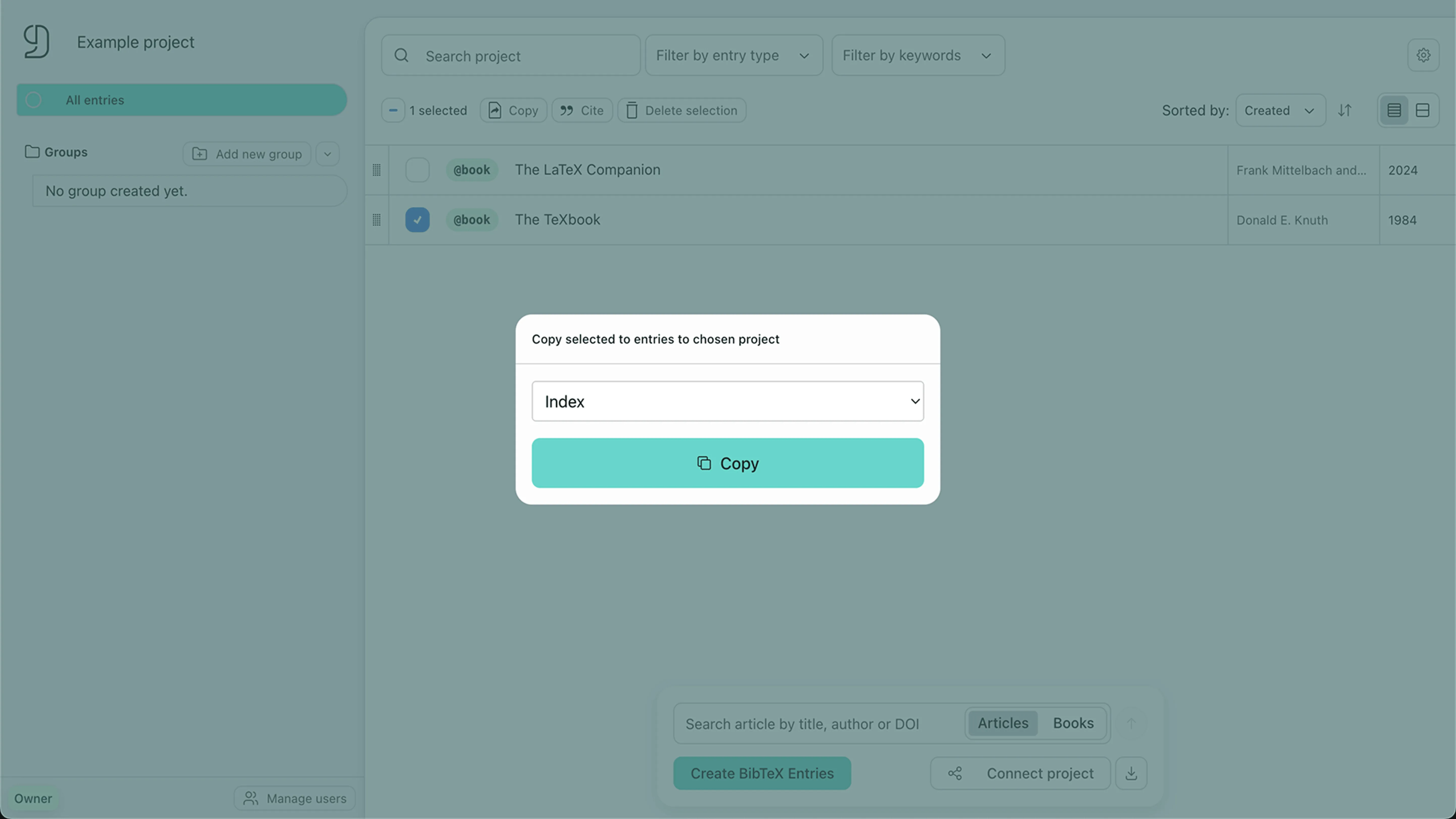
Başka bir projeye kopyalamak istediğiniz girişleri seçin, ardından bağlam menüsünde Kopyala öğesine tıklayın. Bir proje seçin ve girişleri kopyalayın. Kopyalanan girişler orijinallerinden bağımsızdır. Orijinaldeki değişiklikler kopyayı etkilemez ve tersi de geçerlidir.
Girişleri yönetme
BibTeX Studio, girişlerinizi yönetmek ve düzenlemek için arama, filtreler, gruplar ve görünüm modları dahil çeşitli yollar sunar.
Girişleri düzenleme
Bir girişi düzenlemek için giriş listesinde ilgili girişe tıklayın. Giriş düzenleyicisi sağda açılır. Değişikliklerinizi kaydetmek için sağ altta Girişi kaydet öğesine tıklayın. Sağ üstteki düğmeye tıklayarak giriş düzenleyicisini ortalayabilirsiniz.
Giriş arama
Projenizde giriş aramak için giriş listesinin üstündeki arama çubuğunu kullanın. Varsayılan olarak arama, girişlerinizdeki şu alanları kontrol eder:
- Yazar
- Başlık
- Yıl/Tarih
Arama sonuçları giriş listesinde girişler olarak gösterilir. Aramayı temizlemek için arama çubuğundaki x simgesine tıklayın.
Not
Arama bağlama duyarlıdır. Bir grup ve/veya filtre etkinken arama yaparsanız, yalnızca o bağlam (örneğin etkin grup) aranır.
Girişleri filtreleme
Giriş listesinin üstündeki filtre seçeneklerini kullanarak girişlerinizi filtreleyebilirsiniz:
- Giriş türleri
- Anahtar sözcükler
Anahtar sözcüklere göre filtrelemek için girişlerinize bir keywords alanı eklemeniz gerekir. Bunu giriş düzenleyicisinde ekleyin ve istediğiniz anahtar sözcükleri virgülle ayrılmış liste olarak girin veya giriş formunu kullanın.
@Book{knuth2000,
  title         = {Computers and Typesetting},
  author        = {Knuth, Donald E.},
  year          = {2000},
  publisher     = {Addison-Wesley Professional},
  ...
  keywords      = {Typography, TeX},
}
Daha sonra girişlerinizi ilgili anahtar sözcüklere göre filtreleyebilirsiniz. Giriş listesinin üstündeki seçim menüsünden bir veya daha fazla anahtar sözcük seçin veya genişletilmiş görünümde bir anahtar sözcüğe tıklayın.
Not
Birden fazla anahtar sözcük seçerseniz, şu anda VE mantığıyla birleştirilir. Yalnızca seçilen tüm anahtar sözcükleri içeren girişler gösterilir. VEYA mantığını daha sonraki bir sürümde ekleyeceğiz.
Gruplar
Gruplar, bir proje içindeki girişleri düzenlemenize yardımcı olur. Örneğin makalenizin farklı bölümlerini veya farklı konu alanlarını temsil edebilirsiniz. Grup oluşturmak için sol sütunda Yeni grup ekle öğesine tıklayın. Gruba bir ad verin ve Enter ile onaylayın. Bir gruba giriş eklemek için giriş listesinde bunları seçin ve bir grubun üzerine sürükleyin. Girişleri o gruba eklemek için bırakın.
Bir grubu daha sonra yeniden adlandırabilirsiniz.
Görünüm modları
Giriş listesi için iki farklı görünüm vardır: basit görünüm ve genişletilmiş görünüm. Giriş listesinin sağ üstündeki görünüm değiştiriciye tıklayarak aralarında geçiş yapabilirsiniz.
- Basit görünüm: Her giriş için yalnızca en önemli bilgileri gösterir (tür, yazar, başlık, yıl).
- Genişletilmiş görünüm: Basit görünümde gösterilen alanlara ek olarak her girişin anahtar sözcüklerini de gösterir. Genişletilmiş görünümde bir anahtar sözcüğe tıklayarak giriş listenizi o anahtar sözcüğe göre filtreleyebilirsiniz. Giriş başlığı tam olarak gösterilir.
Alıntı oluşturma
Projenizden alıntı oluşturmak için giriş listesinde istediğiniz girişleri seçin, ardından bağlam menüsünde Alıntıla öğesine tıklayın. CiteDrive, ilgili citekey ile bir alıntı komutu oluşturur. Kopyalayın ve belgenize yapıştırın. Şu anda BibTeX, BibLaTeX ve Markdown için alıntı komutları oluşturulabilir. Aynı anda birden fazla seçili giriş için de bir alıntı komutu oluşturabilirsiniz.
Citekey
Citekey, .bib dosyanızdaki her giriş için benzersiz bir tanımlayıcıdır. Varsayılan olarak BibTeX Studio citekey’i yazar-yıl-başlık formatında oluşturur. Bunun için Citekey’in üzerine yaz öğesine tıklayın. Veritabanı araması veya tarayıcı uzantısıyla içe aktarılan veya eklenen girişlerin citekey’i aynı şekilde üzerine yazılabilir.
İşbirliği
Her proje birden fazla kullanıcı tarafından birlikte kullanılabilir ve düzenlenebilir. Her kullanıcının sahip olduğu izinler, atanan role bağlıdır.
Roller
BibTeX Studio’da dört farklı rol vardır:
- Owner: Proje kütüphanesinin oluşturucusu. Proje kütüphanesini silme ve kullanıcıları yönetme dahil tüm izinlere sahiptir.
- Admin: Giriş ekleyebilir, düzenleyebilir ve silebilir; kullanıcıları yönetebilir.
- Editor: Giriş ekleyebilir, düzenleyebilir ve silebilir.
- Viewer: Yalnızca proje kütüphanesini görüntüleyebilir.
Üye ekleme
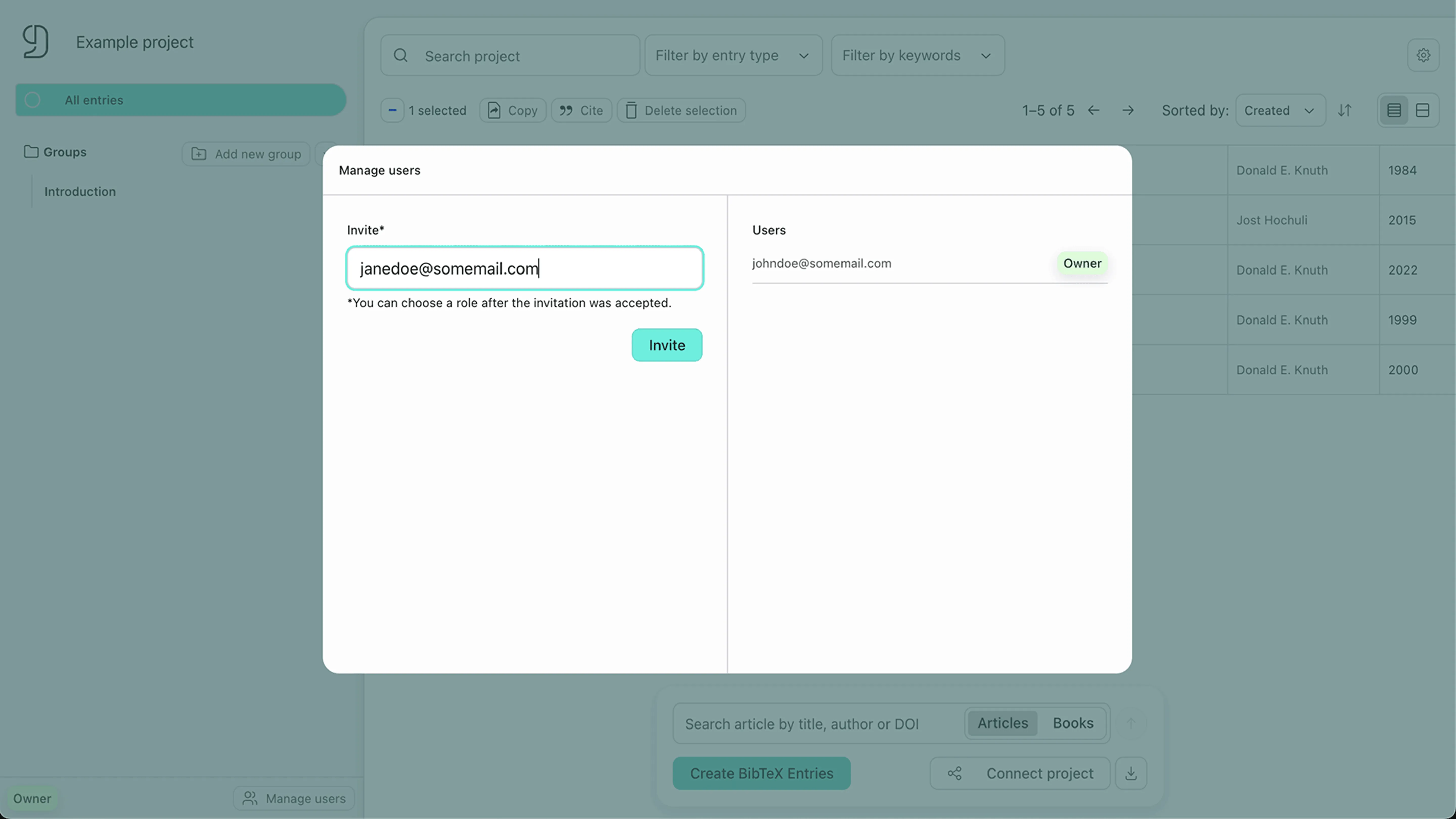
Projenize yeni üyeler eklemek için sol sütunda Kullanıcıları yönet öğesine tıklayın. Eklemek istediğiniz kullanıcının e-posta adresini girin. Kullanıcı daveti kabul ettikten sonra ona bir rol atayabilirsiniz. Davet kullanıcıya e-posta ile gönderilir.
Not
Yalnızca geçerli bir CiteDrive hesabı olan kullanıcıları davet edebilirsiniz.